


Вміння миттєво фіксувати дані з монітора у 2026 році стало базовою навичкою для дистанційної роботи, онлайн-навчання та оперативного розв’язання технічних збоїв. Скріншоти перетворилися на універсальний засіб візуальної комунікації, який дозволяє суттєво економити час під час передачі складних даних, збереження електронних квитанцій або фіксації помилок програмного забезпечення для служби підтримки без необхідності довгого текстового опису проблеми.
Клавіатурні методи захоплення екрана в середовищі Windows
Для швидкого створення знімків у операційних системах Windows 10 та 11 розробники передбачили кілька перевірених часом комбінацій, що працюють на рівні ядра системи.
Популярні поєднання клавіш:
- PrtSc (Print Screen). Копіює зображення всього робочого столу в буфер обміну для подальшої вставки в редактор.
- Alt + PrtSc. Створює знімок лише того вікна, яке наразі є активним і знаходиться на передньому плані.
- Win + PrtSc. Автоматично зберігає файл у форматі PNG без необхідності використання сторонніх програм.
- Win + G. Активує ігрову панель Xbox Game Bar, яка дозволяє робити кадри навіть під час інтенсивного геймплею.
При використанні стандартних клавіш важливо розуміти різницю між копіюванням у пам’ять комп’ютера та прямим записом на диск. У першому випадку дані зникнуть після копіювання нового об’єкта, тому їх потрібно вставити в Paint або Word за допомогою Ctrl + V. Другий варіант надійніший, оскільки система створює статичний файл, який не залежить від стану буфера обміну та доступний для перегляду в будь-який час.
| Метод створення | Результат дії | Шлях до файлу |
| PrtSc | Тимчасова пам’ять | Відсутній (потрібна вставка) |
| Win + PrtSc | Готовий файл | Зображення — Знімки екрана |
| Alt + PrtSc | Активне вікно | Буфер обміну |
Для геймерів найкращим вибором залишається Game Bar, оскільки він мінімізує вплив на продуктивність системи. Цей інструмент дозволяє не тільки робити фото, а й записувати короткі ролики останніх хвилин гри, що зручно для демонстрації складних моментів або багів у відеоіграх без встановлення додаткового софту.
Застосування інструменту фрагментів для точного кадрування
Сучасна утиліта «Фрагмент і малюнок» прийшла на зміну застарілим методам, пропонуючи користувачам гнучкий підхід до вибору конкретної зони на моніторі. Замість того, щоб фіксувати весь безлад на робочому столі, ви можете виділити лише необхідний абзац тексту, графік або частину діалогового вікна, що робить комунікацію значно чистішою. Система автоматично призупиняє всі процеси на екрані, поки ви малюєте межі майбутнього знімка.
Win + Shift + S.
Для отримання бажаного результату необхідно виконати певну послідовність дій у графічному інтерфейсі, що дозволяє уникнути зайвого редагування в майбутньому.
- Виклик меню. Натисніть одночасно три клавіші для появи темної маски над робочим простором.
- Вибір режиму. Клацніть на іконку прямокутної, довільної форми, вікна або повного екрана у верхній панелі.
- Виділення зони. Затисніть ліву кнопку миші та проведіть межі фрагмента, який потрібно зберегти.
- Редагування. Натисніть на сповіщення, що з’явилося, щоб відкрити інструменти малювання або обрізки.
- Збереження. Скористайтеся іконкою дискети або Ctrl + S для вибору папки та назви нового файлу.
Фіксація зображення на комп’ютерах лінійки Apple
Власники пристроїв під керуванням macOS мають у своєму арсеналі лаконічні та потужні інструменти, які інтегровані в екосистему для миттєвої обробки графіки.
Основні команди macOS:
- Command + Shift + 3. Швидке фото всього робочого простору з автоматичним збереженням.
- Command + Shift + 4. Перетворення курсора на перехрестя для точного вибору довільної прямокутної області.
- Command + Shift + 4 + Пробіл. Перемикання в режим камери для чистого знімка конкретного вікна з тінню.
Після виконання команди в правому нижньому куті з’являється плаваюча мініатюра, яка дозволяє швидко перейти до анотацій. Якщо її ігнорувати, система самостійно запише дані на диск. Це дуже зручно, коли потрібно зробити серію кадрів поспіль, не відволікаючись на діалогові вікна збереження, оскільки операційна система Apple бере на себе всю рутинну роботу з каталогізації нових зображень.
| Формат даних | Локація файлу | Можливість зміни |
| PNG | Робочий стіл | Так (через Термінал) |
| PDF / JPG | Папка документів | Так (через Опції) |
Професійна особливість методу з пробілом полягає в тому, що він ігнорує фон за вікном, створюючи ідеальне прозоре зображення навколо об’єкта. Це критично важливо для дизайнерів та розробників, які готують презентації або документацію, де зайві елементи інтерфейсу лише відволікають увагу від головного контенту, який ви намагаєтеся продемонструвати колегам.
Використання розширеної панелі керування в macOS
Для тих, хто потребує максимального контролю над процесом, існує спеціальне графічне меню, яке об’єднує всі можливості статичного та динамічного захоплення. Воно дозволяє не просто зробити кадр, а й детально налаштувати параметри зйомки, що робить цей інструмент незамінним для створення професійних інструкцій або навчальних матеріалів прямо на пристрої.
- Активація панелі. Використовуйте Command + Shift + 5 для виклику блоку кнопок у нижній частині екрана.
- Налаштування таймера. Оберіть у меню опцій затримку на 5 або 10 секунд, щоб встигнути відкрити потрібне меню.
- Визначення адресата. Вкажіть програму Пошта або Повідомлення для миттєвої відправки файлу після зйомки.
- Вибір мікрофона. Встановіть джерело звуку, якщо ви вирішили замість фото записати відеоінструкцію.
Використання таймера дозволяє зафіксувати випадаючі списки, які зникають при натисканні звичайних клавіш.
Крім того, ця панель є єдиним штатним способом у macOS для створення відеозаписів екрана з високою роздільною здатністю та системним звуком. Це виключає потребу в купівлі сторонніх програм для запису вебінарів або демонстрації роботи програм, що значно підвищує ефективність робочого процесу на комп’ютерах Apple у 2026 році.
Нюанси роботи з PrintScreen на різних моделях ноутбуків
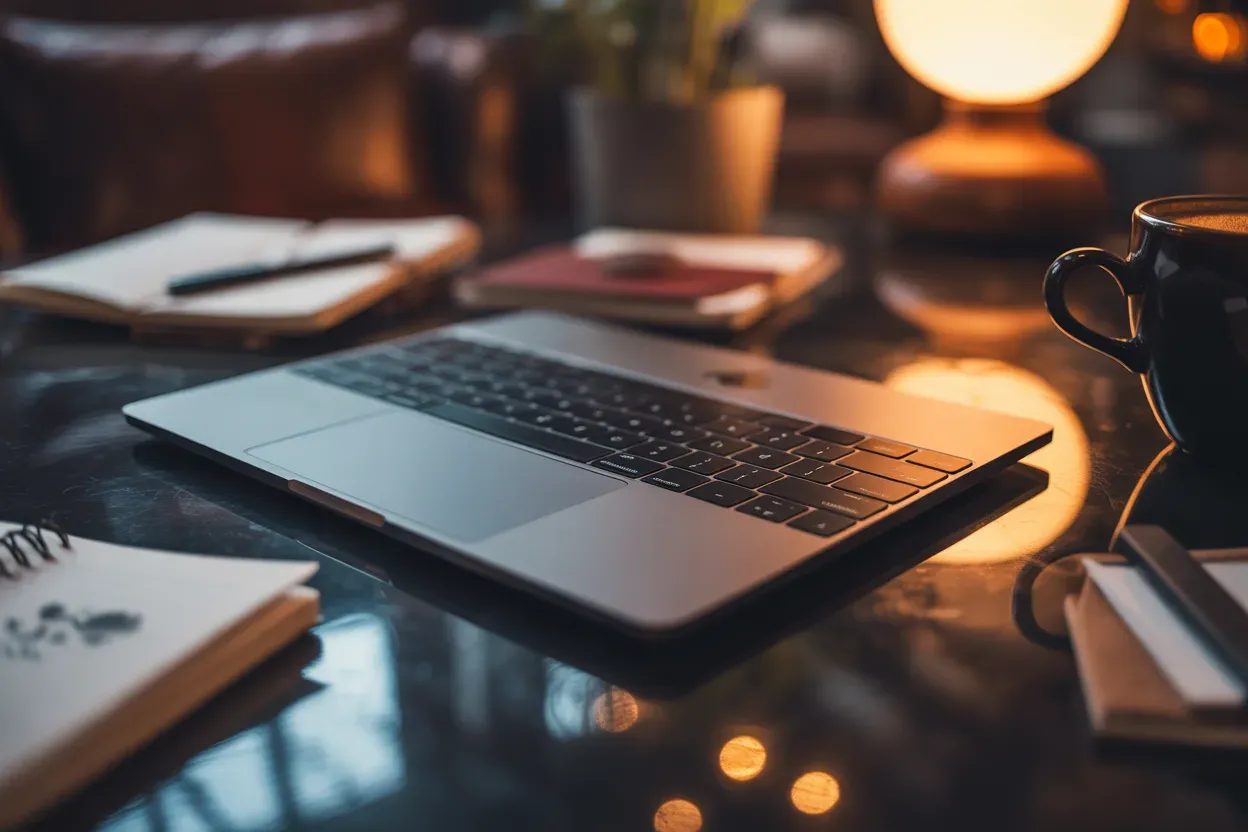
Власники портативних комп’ютерів часто стикаються з проблемою, коли звичайна кнопка PrtSc не спрацьовує або взагалі відсутня на корпусі пристрою. Це пов’язано з прагненням виробників до компактності, що змушує їх поєднувати декілька функцій на одній клавіші або виносити керування в окремі програмні шари.
| Бренд ноутбука | Специфічна комбінація | Особливість |
| ASUS / HP | Fn + PrtSc | Кнопка суміщена з F10/F12 |
| Lenovo ThinkPad | PrtSc (між Alt та Ctrl) | Знаходиться в нижньому ряду |
| Dell | Fn + Win + Space | Залежить від серії (Inspiron/XPS) |
На сучасних ультрабуках клавіша Print Screen часто активується лише через модифікатор Fn, оскільки основний пріоритет віддано регулюванню яскравості або гучності звуку. Якщо ж фізичної кнопки немає зовсім, наприклад у деяких моделях з сенсорними панелями, користувачам доводиться покладатися виключно на системні комбінації клавіш Windows, які ігнорують специфіку заліза виробника.
- Блокування функцій. Перевірте стан клавіші F-Lock, яка може вимикати додаткові команди верхнього ряду.
- Світлова індикація. На деяких HP кнопка має діод, що показує активність режиму скріншотів.
- Сенсорні зони. У преміальних пристроях функція може бути винесена на окрему сенсорну область або жест тачпада.
Важливо пам’ятати, що на деяких китайських брендах або бюджетних серіях маркування може відрізнятися (наприклад, SysRq або ScLk), але функціонально вони виконують ту саму роль у поєднанні з системними кнопками. Знання цих особливостей дозволяє не витрачати час на пошук потрібної кнопки в критичний момент, коли потрібно швидко зафіксувати інформацію.
Інструменти браузерів для зйомки веб-контенту
Коли потрібно зафіксувати не просто видиму частину сторінки, а весь довгий лендінг або статтю цілком, на допомогу приходять вбудовані можливості сучасних браузерів. Google Chrome, Microsoft Edge та Firefox мають приховані функції, які дозволяють створювати скріншоти високої якості без спотворення верстки та необхідності склеювати кілька окремих кадрів вручну.
Натисніть праву кнопку миші та виберіть пункт «Зробити знімок екрана» у Firefox для доступу до режиму всієї сторінки.
Для досвідчених користувачів існують методи через консоль розробника, які забезпечують максимальну точність передачі кольорів та роздільної здатності елементів сайту.
- Full Page Screenshot. Функція в Edge, що дозволяє зберегти весь сайт у форматі JPEG або PDF.
- Capture node. Інструмент у Chrome (F12), що робить знімок окремого вибраного HTML-блоку або банера.
- Маркування. Можливість малювати на сторінці перед збереженням безпосередньо у вікні браузера Microsoft.
Чи визначає зручність софту швидкість вашої роботи?
Ефективність створення скріншотів залежить від правильного підбору інструменту під конкретне завдання: системні клавіші ідеальні для миттєвих кадрів, тоді як спеціалізовані утиліти macOS або Windows Snipping Tool забезпечують гнучкість редагування. Остаточний вибір методу завжди диктується потребою в швидкості, точності виділення або необхідністю подальшої обробки графічного файлу без використання важких редакторів. Орієнтуйтеся на те, чи потрібно вам лише тимчасово зберегти дані в буфері, чи створити структурований архів зображень для майбутнього використання в робочих проектах або навчальних матеріалах.



Залишити коментар