


Сучасний смартфон давно перестав бути лише засобом зв’язку, перетворившись на потужний інструмент для повноцінної роботи з документацією незалежно від вашого місцезнаходження. Вміння швидко трансформувати різноманітний контент, як-от текстові нотатки, паперові довідки, фотографії чи навіть цілі вебсторінки, у формат PDF забезпечує збереження цілісності структури даних та спрощує дистанційну комунікацію. Це критично важливо для навчання, бізнесу чи побуту.
Системна опція друку як інструмент створення PDF в iOS
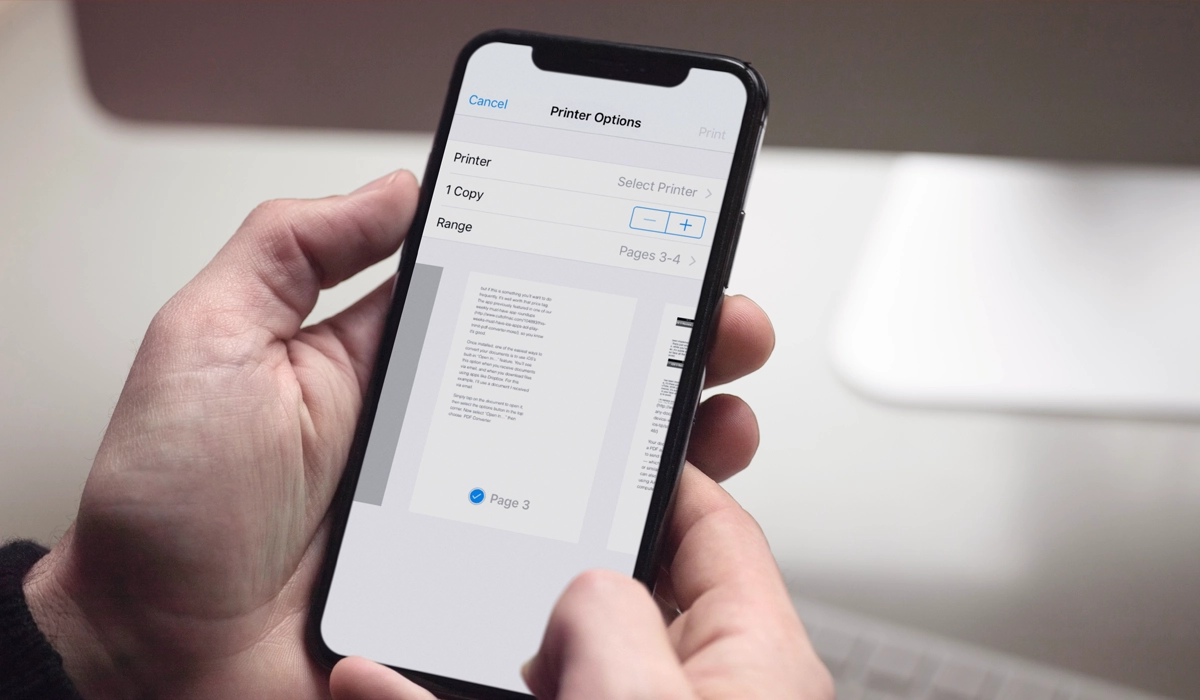
Користувачі iPhone мають у своєму арсеналі надзвичайно зручний вбудований механізм створення документів, який не потребує встановлення стороннього софту. В будь-якому системному додатку, наприклад у «Нотатках» чи «Пошті», достатньо відкрити потрібний об’єкт і натиснути кнопку «Поширити». У меню, що з’явиться, необхідно обрати команду «Друк», яка відкриває спеціальне вікно попереднього перегляду для PDF.
- Кнопка поширити. Знаходиться у нижньому або верхньому куті екрана залежно від програми.
- Жест розведення. Використовуйте два пальці на прев’ю документа для активації перегляду PDF.
- Збереження у файли. Натисніть іконку експорту у верхньому куті для вибору місця у пам’яті.
Після того, як документ розгорнеться на весь екран за допомогою жесту, він автоматично стає PDF-файлом, який відразу легко перемістити в папку додатка «Файли».
Оцифрування паперових носіїв за допомогою Google Drive на Android
Для власників пристроїв на базі Android найбільш ефективним методом оцифрування паперових носіїв є використання мобільного клієнта Google Drive. У додатку потрібно натиснути на іконку «Плюс» і вибрати функцію «Сканувати». Система автоматично активує камеру, розпізнає межі аркуша та виконує обрізання зайвих країв. Ви також можете вручну корегувати рамку кадру, якщо автоматичне визначення спрацювало не зовсім коректно та точно.
| Режим | Особливості відображення |
| Кольоровий | Зберігає оригінальну палітру кольорів документа |
| Відтінки сірого | Оптимально для збереження деталей графіки |
Після завершення сканування та вибору фільтра можна перейменувати файл. Важливо переконатися, що формат встановлено як PDF, що є стандартом для сховища Google при використанні цієї функції. Це гарантує правильне відображення документа завжди. Ви можете вже поділитися результатом з колегами.
Процедура завершується автоматичним збереженням готового скану у папку диска, що вже значно полегшує пошук у вашому майбутньому.
Експорт робочих файлів у PDF через мобільні офісні програми
Робота з текстовими документами або таблицями у мобільних пакетах Microsoft Office та Google Документи передбачає вбудовану функцію експорту, яка дозволяє миттєво конвертувати ваші робочі чернетки у загальноприйнятий формат PDF просто зараз.
- Відкрийте меню. Натисніть на три крапки або іконку меню у верхньому куті відкритого документа.
- Оберіть експорт. Перейдіть до розділу «Поділитися та експортувати» для вибору подальших дій.
- Зберегти як. Виберіть пункт збереження, де система запропонує перелік доступних розширень.
- Оберіть PDF. Підтвердьте вибір формату PDF серед запропонованих варіантів для завантаження.
Перед фінальним завантаженням у внутрішню пам’ять смартфона користувач має можливість переглянути структуру документа, щоб переконатися у правильності відображення всіх елементів. Такий підхід гарантує, що отримувач побачить файл таким, яким ви створили, без зсувів тексту чи шрифтів. Це особливо зручно при надсиланні офіційних листів, резюме або звітів безпосередньо з вашого мобільного пристрою у месенджери, соціальні мережі чи пошту.
Збереження інтернет-сторінок у PDF-форматі через браузери
Збереження інформації з вебресурсів потребує знання специфіки мобільного Safari на iOS.. Тут критично важливо звернути увагу на кнопку «Параметри», яка може пропонувати формат архіву, і перемкнути тип контенту на PDF файл вже власноруч.
При експорті вебсторінки через системне меню виберіть «PDF» у налаштуваннях формату.
Користувачі Google Chrome на Android мають інший шлях: потрібно натиснути три крапки, обрати «Надіслати», а потім знайти іконку «Друк». У верхній частині екрана з’явиться список доступних принтерів, де треба вже обрати віртуальний принтер «Зберегти як PDF». Це дозволяє не тільки сконвертувати сторінку, а й гнучко налаштувати параметри виводу, наприклад, змінити орієнтацію аркуша з книжкової на альбомну або прибрати зайві графічні елементи для економії місця та покращення загальної читабельності вашого тексту.
Корисним доповненням є можливість вибору конкретного діапазону сторінок. Це дозволяє виключити коментарі або рекламні блоки, що знаходяться в самому кінці поточної статті для вас дуже швидко.
Фінальний крок — натискання кнопки завантаження для розміщення файлу в локальній папці вашого смартфона.
Трансформація фотографій з галереї смартфона в єдиний документ
Об’єднання декількох знімків в один документ є незамінним при відправці пакетів ваших чеків чи сторінок рукописних конспектів через електронну пошту та месенджери сьогодні.
На Android ця задача реалізується через стандартну галерею: виділіть потрібні фото, натисніть «Поділитися» та оберіть функцію друку. В налаштуваннях принтера вкажіть збереження у форматі PDF. На iOS аналогічний результат досягається через додаток «Книги» або «Файли», де група зображень легко перетворюється на багатосторінковий об’єкт. Це дозволяє уникнути хаосу при передачі великої кількості окремих медіафайлів іншим людям відразу.
- Виділення файлів. Оберіть необхідні зображення у галереї або менеджері файлів смартфона.
- Команда створення. Використовуйте контекстне меню для запуску процесу генерації документа.
- Збереження результату. Визначте цільову папку для нового файлу, щоб він не загубився.
Перевага такого групування полягає у зручності для отримувача, який отримує один структурований файл замість десятка окремих картинок. Це не тільки економить час на завантаження, а й гарантує збереження оригінальної якості знімків, оскільки деякі месенджери стискають зображення при передачі. Створення єдиного PDF-документа з фотографій є професійним підходом до обміну візуальною інформацією, що також значно підвищує ефективність комунікації в сучасному цифровому середовищі без використання стороннього ПЗ на вашому смартфоні.
Який із мобільних інструментів виявиться найбільш зручним для ваших цілей?
Вибір оптимального методу створення документа залежить насамперед від типу вихідної інформації та операційної системи вашого гаджета. Вбудовані жести та системне меню друку ідеально підходять для швидкої роботи на iOS, тоді як хмарне сканування через Google Drive залишається кращим рішенням для Android. Системні функції сучасних браузерів та офісних програм повністю закривають потреби користувачів. Це дозволяє відмовитися від сумнівного стороннього софту, гарантуючи повну безпеку важливих даних.







Залишити коментар