

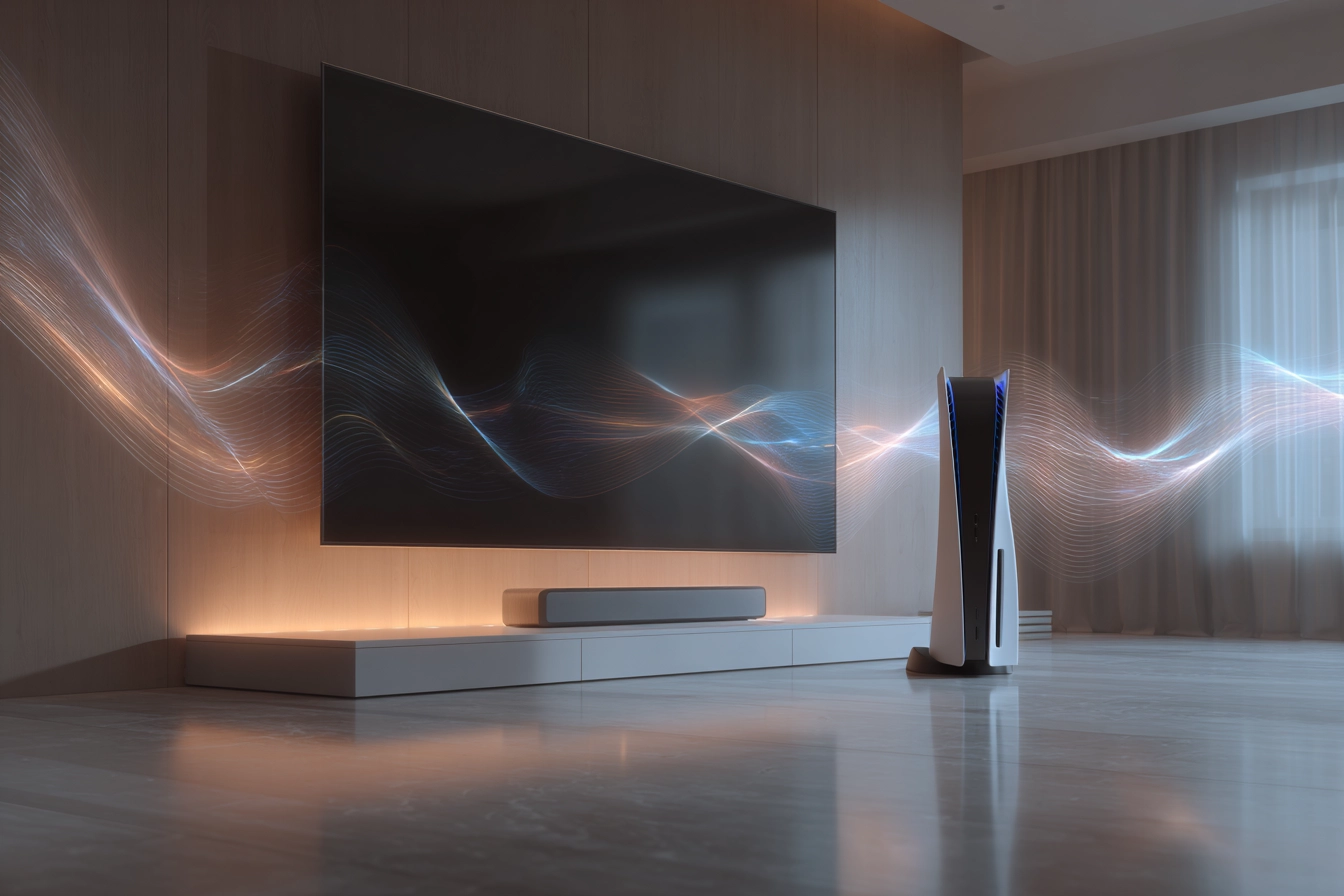

Правильне підключення PlayStation 5 — це фундамент для розкриття технічного потенціалу, закладеного інженерами Sony у консоль нового покоління. Багато користувачів помилково вважають, що достатньо просто з’єднати пристрої будь-яким дротом, проте ігнорування специфічних вимог до апаратного середовища призводить до втрати якості зображення та звуку. Використання сучасних стандартів передачі даних дозволяє отримати стабільну частоту кадрів, глибокий контраст та миттєвий відгук, що є критично важливим для ігрового досвіду в 2026 році.
Інтерфейси консолі та комплектація
Задня панель PlayStation 5 містить набір високошвидкісних роз’ємів, кожен з яких має чітко визначене призначення для забезпечення стабільної роботи системи. Для власників стандартних моделей CFI-10XX, оновлених Slim (CFI-20XX) або потужної версії Pro, розташування елементів залишається подібним, проте критично важливо використовувати саме комплектні аксесуари для уникнення проблем із пропускною здатністю.
Основні роз’єми на корпусі:
- HDMI OUT. Порт версії 2.1, призначений для виведення відеосигналу високої чіткості та багатоканального аудіо.
- USB SuperSpeed. Порти типу A (10 Гбіт/с) для підключення зовнішніх накопичувачів або периферійних пристроїв.
- LAN та живлення. Гніздо для дротового інтернету RJ-45 та двоконтактний вхід для кабелю змінного струму.
Особливу увагу слід приділити комплектному кабелю HDMI, який має маркування Ultra High Speed. Це стандарт 2.1, здатний передавати дані на швидкості до 48 Гбіт/с, що необхідно для режиму 4K при 120 кадрах на секунду. Використання старих кабелів від попередніх поколінь консолей суттєво обмежить можливості графічного чипа та активує лише базові режими виводу.
При ідентифікації моделі варто пам’ятати, що версії Pro та Slim мають ефективнішу систему енергоспоживання, проте вимоги до якості з’єднання з дисплеєм залишаються ідентичними. Правильне використання портів SuperSpeed на задній панелі дозволяє розвантажити передні роз’єми для швидкої зарядки контролерів або підключення PS VR2 без втрати швидкості обміну даними з SSD.
Встановлення підставки на корпус
Надійна фіксація консолі на поверхні є обов’язковою умовою для правильної циркуляції повітря та стабільної роботи механічних частин, зокрема приводу дисків. Конструкція PlayStation 5 передбачає два варіанти розміщення, кожен з яких потребує використання спеціальної комплектної основи для запобігання ковзанню або перекиданню пристрою.
- Підготовка гвинта. У стандартних моделях гвинт для вертикального встановлення захований усередині самої підставки у спеціальному поворотному відсіку.
- Закріплення основи. Сумістіть затискачі підставки з пазами на задній частині консолі (при горизонтальному положенні) або закрутіть гвинт у нижній частині (при вертикальному).
- Версії Slim/Pro. Для нових ревізій використовуйте пластикові прозорі ніжки-фіксатори, які вставляються в отвори між панелями для горизонтальної орієнтації.
Після завершення монтажу переконайтеся, що консоль стоїть рівно і не хитається при натисканні на краї корпусу, оскільки навіть мінімальний нахил може негативно вплинути на зчитування оптичних носіїв.
Для стабільної роботи приводу та мінімізації акустичного шуму консоль повинна бути жорстко зафіксована на підставці, що виключає передачу вібрацій на поверхню меблів під час гри.
Фізичне з’єднання обладнання
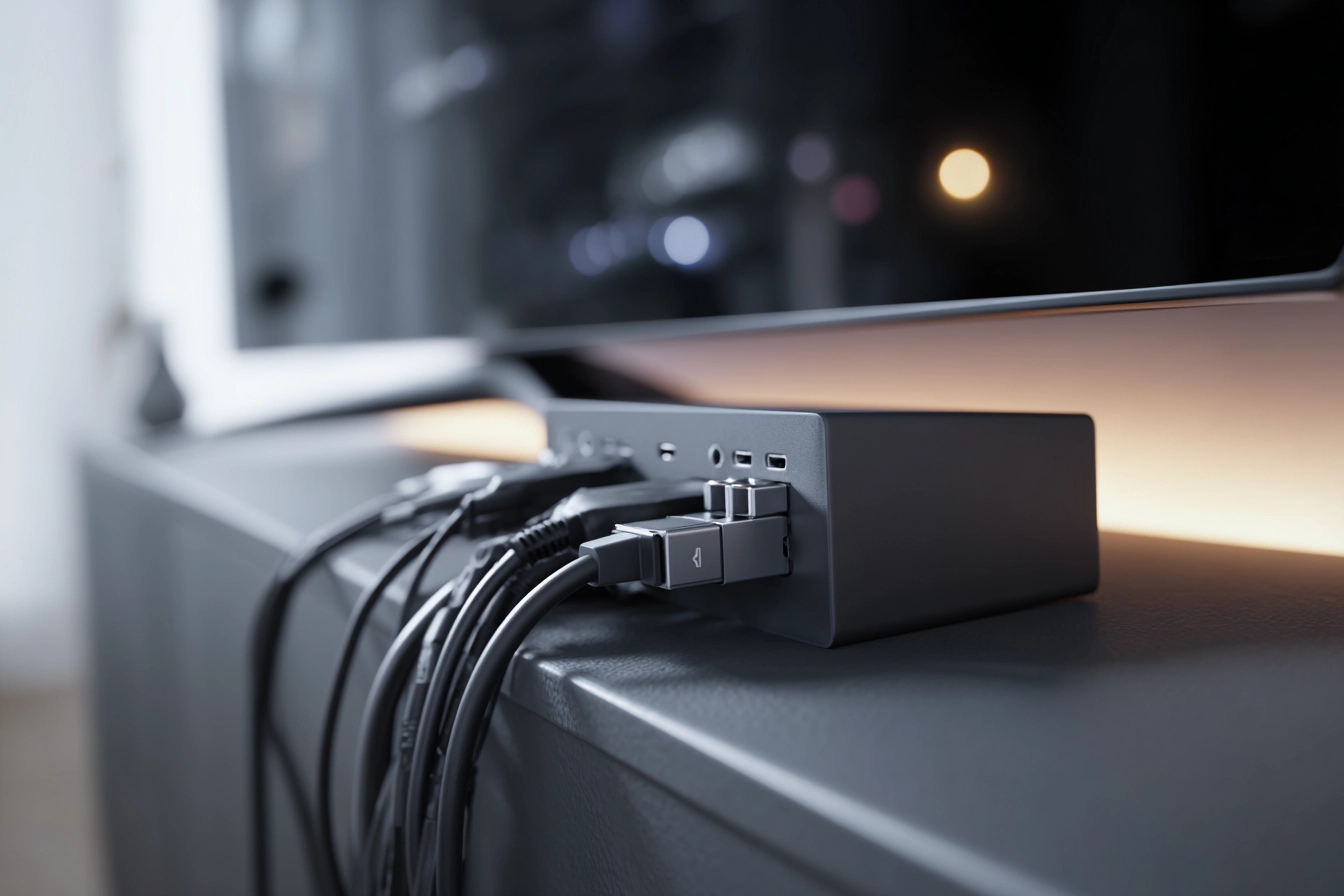
Процес комутації вимагає певної послідовності дій, щоб уникнути електричного пошкодження портів HDMI або збоїв при ініціалізації сигналу телевізором. Почніть із вибору правильного місця розташування консолі, де забезпечено вільний простір для відведення гарячого повітря від задньої панелі.
- Відеосигнал. Підключіть один кінець кабелю HDMI 2.1 до роз’єму HDMI OUT на PS5, а інший — до порту HDMI на телевізорі.
- Енергоспоживання. Вставте кабель живлення у відповідний роз’єм на задній стінці консолі до характерного клацання.
- Мережа. Якщо плануєте використовувати дротовий інтернет, підключіть кабель Ethernet до порту LAN.
- Мережа живлення. Увімкніть вилку кабелю живлення в електричну розетку лише після завершення всіх попередніх з’єднань.
Важливо розуміти різницю між типами портів на вашому ТВ, оскільки не всі вони можуть підтримувати повний функціонал консолі, особливо якщо мова йде про високу частоту оновлення або динамічну синхронізацію кадрів.
| Характеристика | HDMI 2.0 | HDMI 2.1 (Рекомендовано) |
|---|---|---|
| Пропускна здатність | 18 Гбіт/с | 48 Гбіт/с |
| Максимальна частота 4K | 60 Hz | 120 Hz |
| Підтримка VRR/ALLM | Обмежена | Повна |
Налаштування ігрового режиму телевізора
Сучасні панелі, такі як LG OLED, Samsung Neo QLED або Sony Bravia, вимагають активації специфічних функцій для мінімізації затримки вводу (input lag). Після підключення кабелю зайдіть у налаштування телевізора та знайдіть розділ керування зовнішніми пристроями, де потрібно увімкнути розширений формат сигналу для вибраного порту HDMI. Це дозволить консолі передавати HDR-контент та використовувати всю глибину кольору без стиснення.
Критичні параметри для активації:
- Game Optimizer/Game Mode. Спеціальний режим, що вимикає зайву обробку зображення для миттєвого відгуку.
- ALLM. Функція автоматичного перемикання телевізора в ігровий режим при виявленні сигналу від PlayStation.
- VRR (Variable Refresh Rate). Технологія, що синхронізує частоту оновлення екрана з кадровою частотою гри, усуваючи розриви.
- HDMI Deep Color. Обов’язкова опція для коректного відображення 10-бітного або 12-бітного HDR-контенту.
- Відповідний порт. Використовуйте гнізда з маркуванням 4K@120Hz, які зазвичай виділені окремим кольором або текстом.
Зверніть увагу на маркування портів на задній або бічній панелі вашого ТВ, оскільки часто лише порти №3 або №4 підтримують стандарт 2.1. Якщо підключити консоль до звичайного порту, ви будете обмежені частотою 60 Гц, а функція VRR може бути недоступною у меню самої системи PS5.
Після активації ігрового режиму зображення може здатися менш яскравим, проте це нормально, оскільки телевізор припиняє штучне “покращення” картинки, що зазвичай додає затримку в кілька десятків мілісекунд.
Для отримання ідеального результату на телевізорах LG OLED обов’язково перевірте, чи активовано функцію “HDMI Ultra HD Deep Color” у меню загальних налаштувань для конкретного входу.
Перший запуск та синхронізація DualSense
Під час першого увімкнення система обов’язково запропонує оновити програмне забезпечення контролера DualSense — ніколи не від’єднуйте кабель під час цього процесу.
Після натискання кнопки живлення на передній панелі консоль активується, і ви побачите привітальний екран. Оскільки бездротовий модуль геймпада ще не синхронізований, для початкової навігації та реєстрації пристрою в системі необхідно використовувати фізичне з’єднання через інтерфейс USB. Це дозволяє консолі ідентифікувати унікальний ID контролера та встановити необхідні драйвери для роботи тактильної віддачі та адаптивних тригерів.
- З’єднання. Підключіть контролер DualSense до порту USB Type-C на передній панелі консолі за допомогою кабелю з комплекту.
- Активація. Натисніть кнопку PS у центрі геймпада, після чого світлова панель почне блимати синім кольором.
- Налаштування. Оберіть українську мову інтерфейсу та підключіться до мережі через Wi-Fi 6 або LAN для завантаження оновлень.
- Калібрування. Дотримуйтесь інструкцій на екрані для налаштування меж відображення, щоб елементи інтерфейсу гри не виходили за краї дисплея.
На етапі ініціалізації система також запропонує налаштувати параметри енергоспоживання в режимі спокою. Рекомендується дозволити живлення USB-портів, щоб ви могли заряджати геймпад, поки консоль вимкнена, а також увімкнути функцію дистанційного запуску через додаток PlayStation App.
Налаштування HDR та роздільної здатності
Технологія High Dynamic Range (HDR) є ключовою для отримання реалістичного освітлення та деталізації в тінях. У меню налаштувань PS5 у розділі “Екран і відео” система запропонує триступеневе калібрування яскравості: вам потрібно буде регулювати символи на екрані до моменту, поки вони не стануть ледь помітними. Це дозволяє консолі зрозуміти пікову яскравість вашої панелі та не “пересвічувати” білі ділянки в іграх.
| Формат виводу | Роздільна здатність | Типова частота оновлення |
|---|---|---|
| Full HD | 1920 x 1080 | 60 / 120 Hz |
| Quad HD | 2560 x 1440 | 60 / 120 Hz |
| Ultra HD (4K) | 3840 x 2160 | 60 / 120 Hz |
| 8K (тільки Pro) | 7680 x 4320 | 30 / 60 Hz |
Для параметрів відеосигналу найкраще залишити значення “Автоматично” для роздільної здатності та частоти оновлення. Функція Deep Color Output також повинна бути в автоматичному режимі, що дозволить системі самостійно перемикатися між колірними просторами залежно від типу контенту — фільмів у форматі Blu-ray або ігор.
Якщо ваш телевізор підтримує 1440p, обов’язково запустіть тест у відповідному меню, щоб переконатися у підтримці 120 Гц для цієї роздільної здатності, що актуально для багатьох сучасних ігрових моніторів.
Аудіосистема та технологія 3D Audio
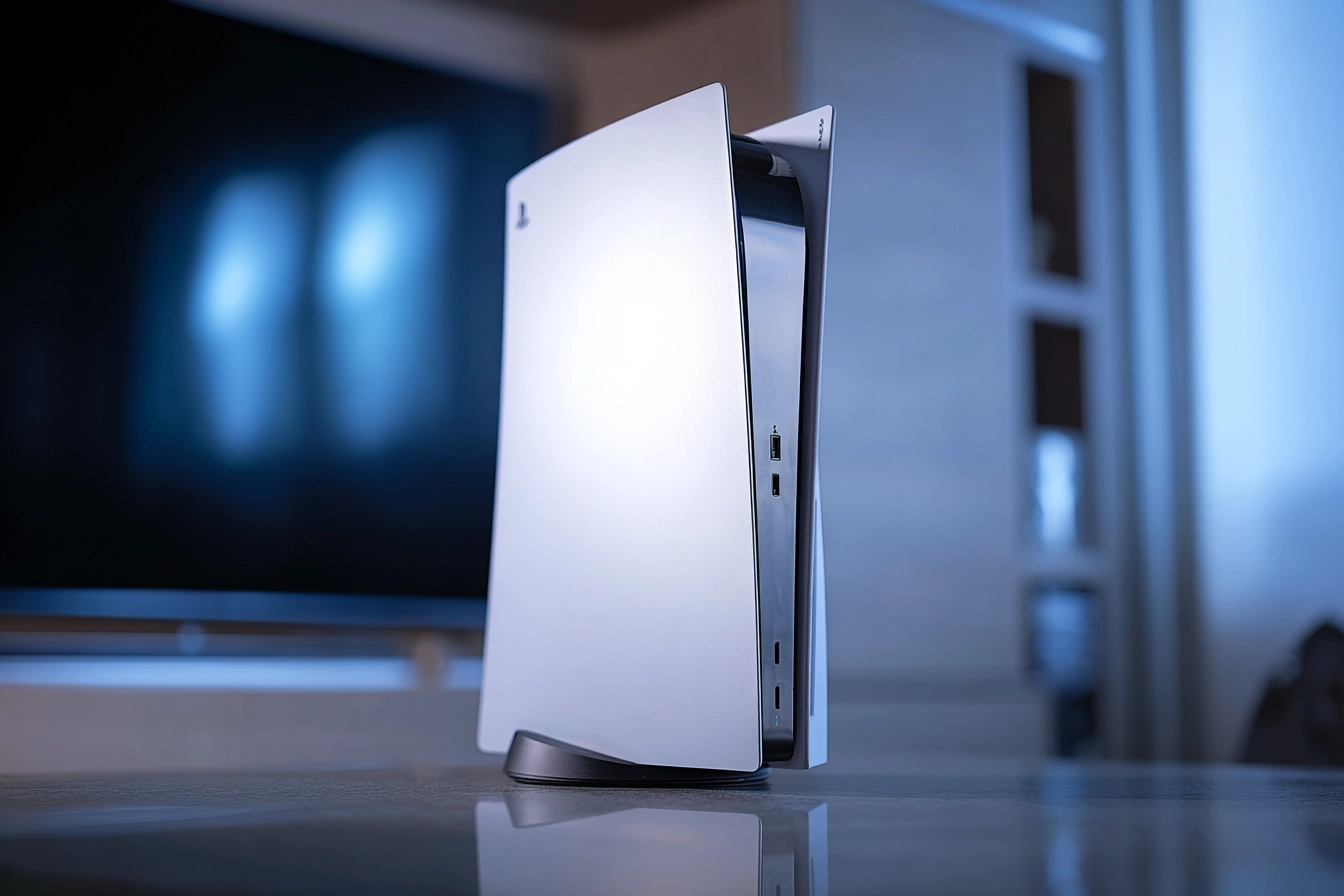
Після візуального налаштування необхідно приділити увагу звуковому супроводу, оскільки PlayStation 5 використовує потужний рушій Tempest 3D AudioTech. У меню “Звук” виберіть тип пристрою виводу: динаміки телевізора, стереосистема або AV-ресивер. Для власників домашніх кінотеатрів доступні формати з високим бітрейтом, які забезпечують об’ємне звучання та чітке позиціювання джерел звуку в просторі.
Доступні формати аудіо:
- Linear PCM. Стандарт без стиснення, що забезпечує найвищу якість звуку та мінімальну затримку.
- Dolby Atmos. Рекомендовано для сумісних саундбарів та систем 5.1.2 для створення вертикального звукового каналу.
- DTS:X. Альтернативний формат об’ємного звуку, що підтримується багатьма сучасними ресиверами.
Якщо ви використовуєте вбудовані динаміки телевізора, обов’язково активуйте функцію “3D-звук для динаміків ТВ” та пройдіть процедуру вимірювання акустики приміщення за допомогою мікрофона в контролері DualSense. Це дозволить адаптувати звукову хвилю під геометрію вашої кімнати.
Чи готове ваше ігрове місце до нового покоління?
Фінальний результат підключення PlayStation 5 безпосередньо залежить від синергії трьох компонентів: сертифікованого кабелю Ultra High Speed, порту HDMI 2.1 та коректного програмного калібрування HDR. Тільки врахування всіх технічних нюансів інтерфейсу та активація специфічних режимів телевізора гарантують стабільну роботу системи без мерехтіння екрана або затримок сигналу. Перевірка цих параметрів дозволить вам насолоджуватися іграми саме в тому вигляді, в якому їх задумували розробники, з максимальною чіткістю та плавністю рухів.








Залишити коментар