
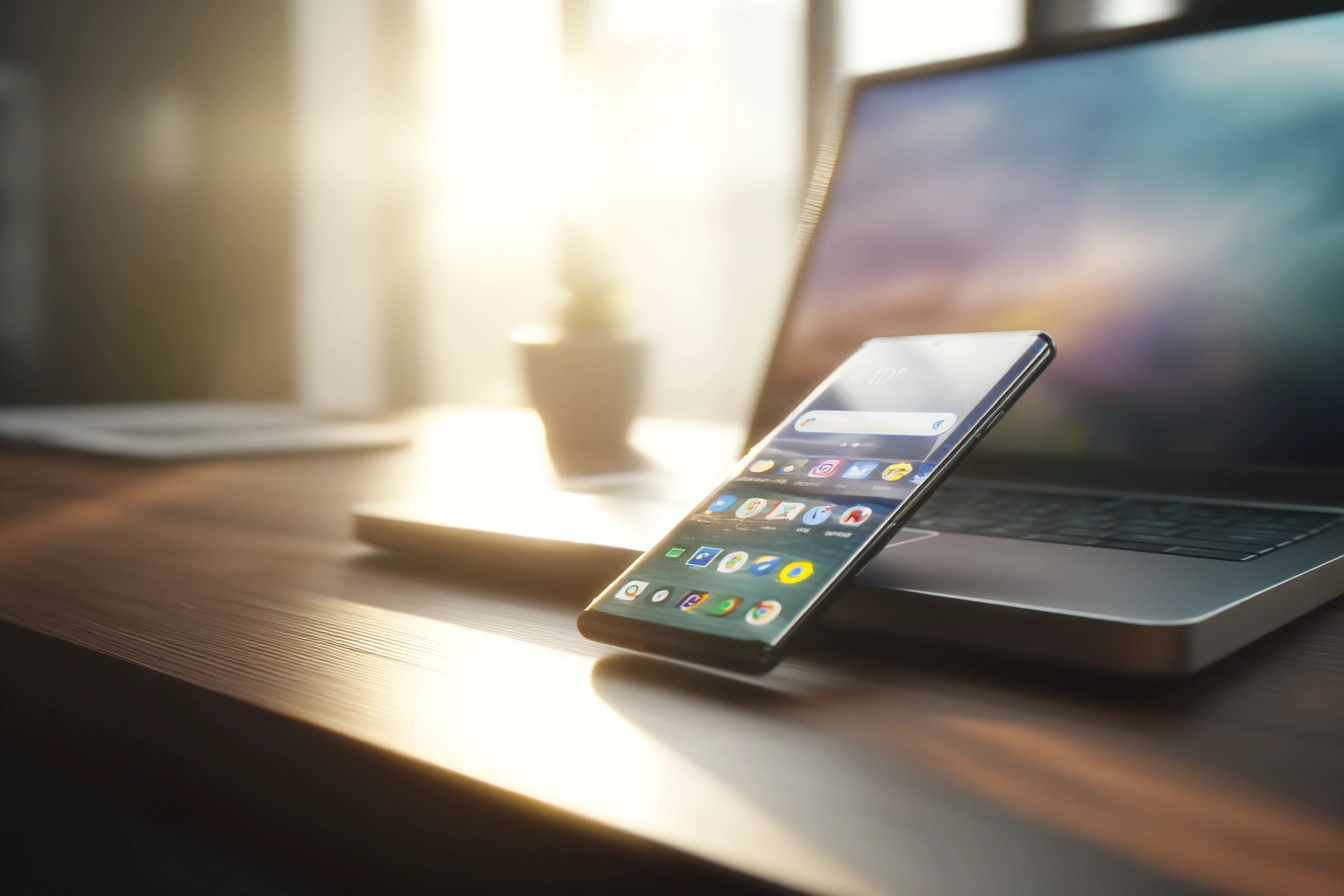

Сучасний ритм життя вимагає максимальної інтеграції гаджетів, тому дублювання екрана мобільного пристрою на ноутбук стало стандартною потребою для професійних презентацій контенту або детального перегляду медіафайлів. Керування застосунками на великому моніторі значно підвищує продуктивність праці та комфорт користувача.
Актуальність використання бездротових та дротових протоколів для швидкої синхронізації пристроїв у 2026 році зумовлена розвитком технологій передачі даних, що дозволяють мінімізувати затримку сигналу. Це відкриває нові можливості для спільної роботи та розваг у єдиному цифровому просторі.
Інтеграція Android через сервіс Зв’язок із телефоном
Стандартний інструмент Windows дозволяє власникам Android-смартфонів створити єдиний робочий простір, де мобільні функції стають доступними безпосередньо в інтерфейсі операційної системи комп’ютера.
Умови для успішного з’єднання:
- Єдина мережа. Обидва пристрої мають бути підключені до однієї точки доступу Wi-Fi.
- Обліковий запис. Необхідна авторизація під одним і тим самим профілем Microsoft на ПК та смартфоні.
- Додаток Windows. Наявність встановленого та оновленого компонента Phone Link на ноутбуці.
- Мобільний клієнт. Активована служба «Підключення до Windows» у налаштуваннях телефона.
Для активації трансляції відкрийте «Зв’язок із телефоном» на ноутбуці та дотримуйтесь інструкцій для зчитування QR-коду смартфоном. Специфіка роботи функції «Екран телефона» полягає в тому, що вона не просто транслює картинку, а дає змогу повноцінно взаємодіяти з інтерфейсом. Ви можете переглядати сповіщення, відповідати на повідомлення у месенджерах та запускати мобільні застосунки безпосередньо на робочому столі. Це особливо зручно для роботи з програмами, які не мають десктопних версій, або для швидкого копіювання фотографій методом перетягування.
Використання офіційного сервісу Microsoft гарантує найвищий рівень безпеки даних, оскільки з’єднання шифрується та проходить через захищені канали аутентифікації користувача.
Система автоматично відновлює зв’язок, щойно пристрої опиняються поруч, що робить цей метод пріоритетним для щоденного використання в офісі або вдома без необхідності щоразу вводити паролі чи шукати кабелі підключення.
Бездротова трансляція Miracast на ОС Windows
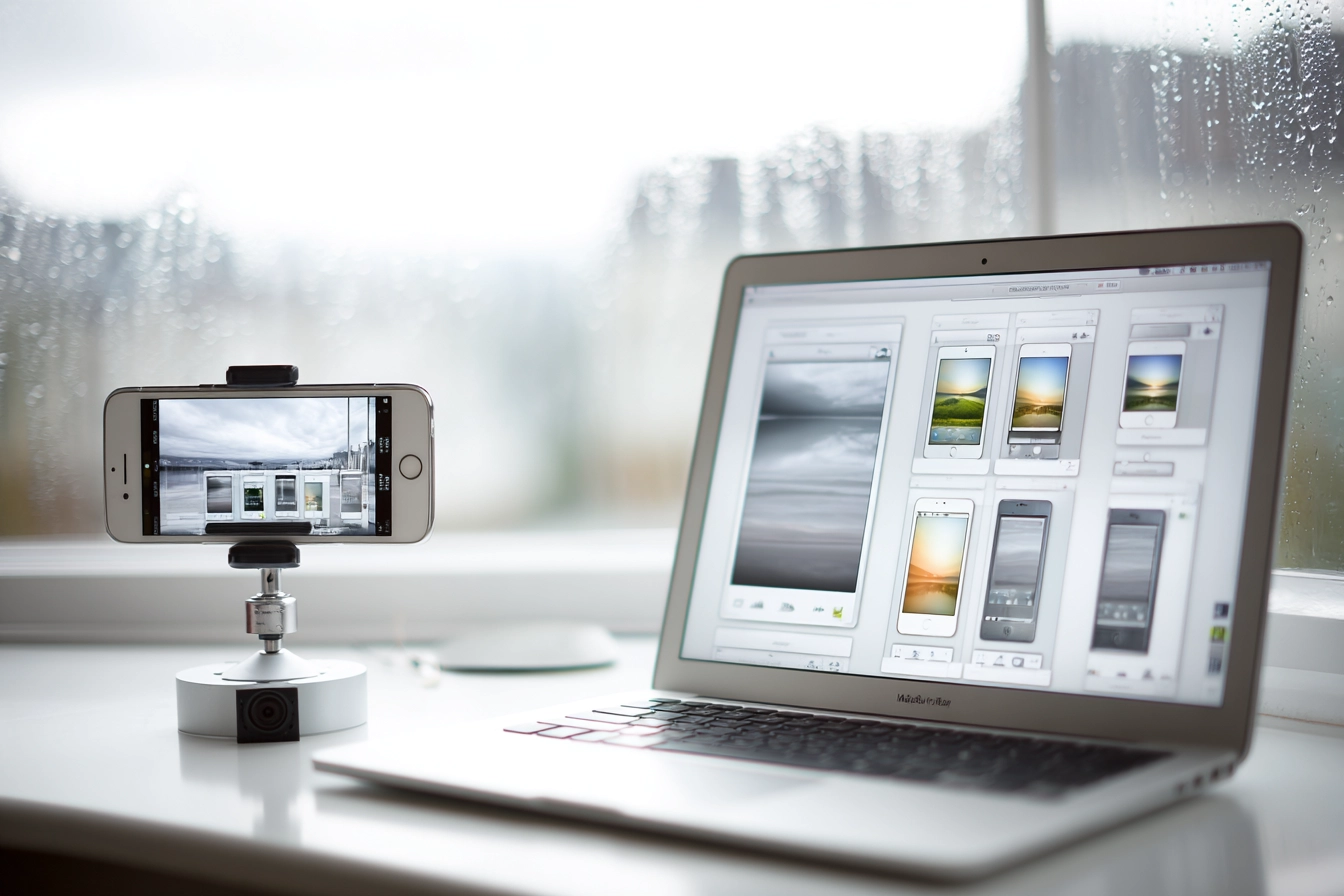
Функція «Бездротовий дисплей» у Windows є універсальним системним компонентом, який дозволяє проектувати зображення зі смартфона на ноутбук без встановлення стороннього софту. Це рішення базується на технології Miracast, яка створює пряме з’єднання Wi-Fi Direct між гаджетами, забезпечуючи високу швидкість передачі візуальної інформації у реальному часі.
| Характеристика | Windows 10 | Windows 11 |
|---|---|---|
| Стабільність сигналу | Середня (залежить від драйверів) | Висока (оптимізовані протоколи) |
| Затримка (latency) | 150–200 мс | 80–120 мс |
| Підтримка HDR | Обмежена | Повна |
Налаштування системи для прийому сигналу вимагає попередньої конфігурації параметрів безпеки та доступності пристрою в мережі.
- Налаштування системи. Перейдіть у «Параметри», оберіть розділ «Система» та знайдіть пункт «Проектування на цей ПК».
- Активація функції. Якщо компонент не встановлено, натисніть «Додаткові функції» та додайте «Бездротовий дисплей».
- Режими безпеки. Виберіть «Доступно скрізь» та встановіть тип запиту: «Тільки першого разу» або «Кожного разу».
- Запуск на телефоні. Відкрийте шторку сповіщень на смартфоні, натисніть Cast або Screen Cast та оберіть свій ноутбук.
Для підвищення рівня захисту можна встановити обов’язкове введення PIN-коду, який з’являтиметься на екрані ноутбука під час кожної спроби підключення. Це запобігає несанкціонованому виведенню контенту сторонніми особами у публічних місцях, забезпечуючи конфіденційність вашої трансляції та збереження персональних даних під час презентації.
Професійні інструменти ApowerMirror та AirDroid Cast
Коли стандартних засобів недостатньо, на допомогу приходять спеціалізовані програмні рішення, що забезпечують мінімальну затримку передачі відеопотоку та додатковий функціонал. Професійне ПЗ, таке як apowermirror.com або airdroid.com, орієнтоване на стрімерів, геймерів та розробників, яким критично важлива частота кадрів та чіткість зображення під час дзеркалювання екрана.
Спеціалізовані утиліти часто підтримують багатоплатформність, дозволяючи виводити зображення з iOS на Windows або з Android на macOS без конфліктів систем.
Можливості AirDroid Cast включають віддалене керування через браузер, що дозволяє бачити екран телефона навіть без встановлення десктопного клієнта на ноутбук.
Переваги розширених версій софту:
- Висока якість. Запис та трансляція екрана у форматі Full HD (1080p) або навіть 2K без втрати деталізації.
- Аудіопотік. Передача системного звуку з пристроїв iOS та Android одночасно з відеорядом.
- Мультиекрани. Можливість виводити до чотирьох різних пристроїв на один монітор ноутбука для порівняння контенту.
- Інструменти малювання. Наявність віртуального маркера для створення позначок на екрані під час онлайн-трансляцій.
Процес підключення зазвичай вимагає сканування коду або введення цифрового ідентифікатора у клієнтській програмі. Після встановлення зв’язку користувач отримує доступ до панелі інструментів, де можна налаштувати орієнтацію екрана (альбомну чи портретну), зробити скріншот або почати запис відео безпосередньо у пам’ять комп’ютера, що економить місце на мобільному пристрої.
Використання таких інструментів є ідеальним для проведення вебінарів або демонстрації роботи мобільних інтерфейсів. Завдяки оптимізованим алгоритмам стиснення даних, ці програми демонструють стабільну роботу навіть при не ідеальній швидкості інтернет-з’єднання, автоматично підлаштовуючи бітрейт відео під поточні умови мережі для уникнення розривів зв’язку.
Дротове підключення через USB-кабель
Метод дротової передачі даних та дзеркалювання є найнадійнішим рішенням для ситуацій з нестабільним Wi-Fi або високим рівнем радіоперешкод. Підключення через кабель мінімізує затримку введення (input lag), що робить його незамінним для мобільного геймінгу на великому екрані або монтажу відео.
- Режим розробника. Зайдіть у налаштування смартфона «Про телефон» і натисніть на номер збірки сім разів.
- Налагодження по USB. У новому меню «Для розробників» активуйте перемикач «Налагодження через USB».
- Програмне забезпечення. Запустіть на ноутбуці програму для відображення, наприклад, tenorshare.com (Phone Mirror).
- Підтвердження доступу. На запит на екрані смартфона «Дозволити налагодження?» натисніть «ОК» або «Завжди дозволяти».
Використання рішень на кшталт Phone Mirror або ScreenOnPC забезпечує стабільний стрімінг ігор та зручну роботу з файловою системою пристрою. Кабельне з’єднання також вирішує проблему швидкого розряду акумулятора, оскільки телефон заряджається від USB-порту ноутбука під час трансляції екрана, що дозволяє проводити тривалі сесії без перерв.
Для професійної роботи цей метод дозволяє використовувати клавіатуру та мишу ноутбука для керування смартфоном без лагів. Це суттєво пришвидшує введення тексту в месенджерах, роботу в таблицях або редагування документів, перетворюючи мобільний гаджет на повноцінне розширення робочої станції з миттєвим відгуком на дії користувача.
Специфіка екосистеми Samsung та сервіс Smart View
Власники пристроїв серії Galaxy мають доступ до ексклюзивних інструментів, які роблять взаємодію з ноутбуками максимально безшовною. Функція Smart View інтегрована в оболонку One UI та дозволяє миттєво дублювати контент на монітор одним натисканням у панелі швидкого доступу, забезпечуючи високу якість зображення без додаткових налаштувань.
| Функція | Smart View (Дзеркалювання) | Samsung DeX for PC |
|---|---|---|
| Інтерфейс | Копія екрана телефона | Десктопний віконний режим |
| Багатозадачність | Обмежена одним вікном | Робота в багатьох вікнах |
| Керування мишею | Базове (кліки) | Повне (права кнопка, drag & drop) |
Для роботи Smart View необхідно, щоб ноутбук підтримував технологію Miracast, а в налаштуваннях Windows було активовано дозвіл на проектування зображення.
Режим Samsung DeX заслуговує на окрему увагу, оскільки він перетворює інтерфейс смартфона на подобу робочого столу комп’ютера. При підключенні до ПК через фірмовий додаток samsung.com ви отримуєте можливість працювати з мобільними файлами у звичних вікнах, перетягувати документи з телефона в листи на комп’ютері та використовувати спільний буфер обміну для тексту та зображень.
Дистанційне керування екраном за допомогою AnyViewer
Технологія віддаленого доступу до екрана смартфона через ідентифікатор пристрою реалізована у сервісі https://www.google.com/search?q=anyviewer.com, що дозволяє транслювати зображення незалежно від відстані. На відміну від Miracast, цей метод працює через інтернет, що робить його незамінним для ситуацій, коли ноутбук і мобільний знаходяться у різних локаціях або мережах.
Головною перевагою віддаленого доступу є можливість керувати пристроєм іншої людини для надання технічної допомоги або дистанційного навчання.
Процес встановлення зв’язку базується на генерації унікального ID та пароля на смартфоні, які вводяться в десктопній програмі для авторизації сесії. Безпека з’єднання гарантується за допомогою наскрізного шифрування за алгоритмом ECC, що виключає можливість перехоплення відеопотоку третіми сторонами. Це критично важливо при передачі конфіденційної інформації або роботі з корпоративними застосунками.
Такий підхід дозволяє не лише бачити картинку, а й повноцінно допомагати користувачам у налаштуванні їхніх гаджетів. Швидкість оновлення екрана адаптується до пропускної здатності каналу зв’язку, забезпечуючи плавність картинки навіть при роботі через мобільний інтернет 4G або 5G.
Який метод трансляції обрати для конкретних завдань?
Вибір технології трансляції напряму залежить від моделі смартфона та конкретних цілей користувача: від нативного Miracast для швидкої демонстрації фото до професійних кабельних рішень для стабільного геймінгу чи стрімінгу. Використання екосистемних функцій на кшталт Smart View забезпечує найкращу інтеграцію, тоді як стороннє ПЗ розширює можливості керування та запису. Визначення пріоритетів між швидкістю налаштування, якістю переданої картинки та необхідністю віддаленого доступу стає ключовим фактором при виборі оптимального софту для ефективної роботи.

Залишити коментар