


Здатність миттєво фіксувати те, що відбувається на моніторі, стала невід’ємною частиною цифрового життя. У робочих процесах це дозволяє швидко продемонструвати помилку техпідтримці або поділитися правками в макеті, а під час навчання — миттєво зберегти важливий слайд презентації чи фрагмент лекції для подальшого опрацювання.
Скріншоти виступають універсальним інструментом візуальної комунікації, який значно економить час користувача. Замість тривалого копіювання тексту, переписування формул або ручного перенесення даних, достатньо одного натискання клавіш, щоб отримати точну цифрову копію інформації у первинному вигляді без втрати контексту чи форматування.
Використання клавіші Print Screen в операційній системі Windows
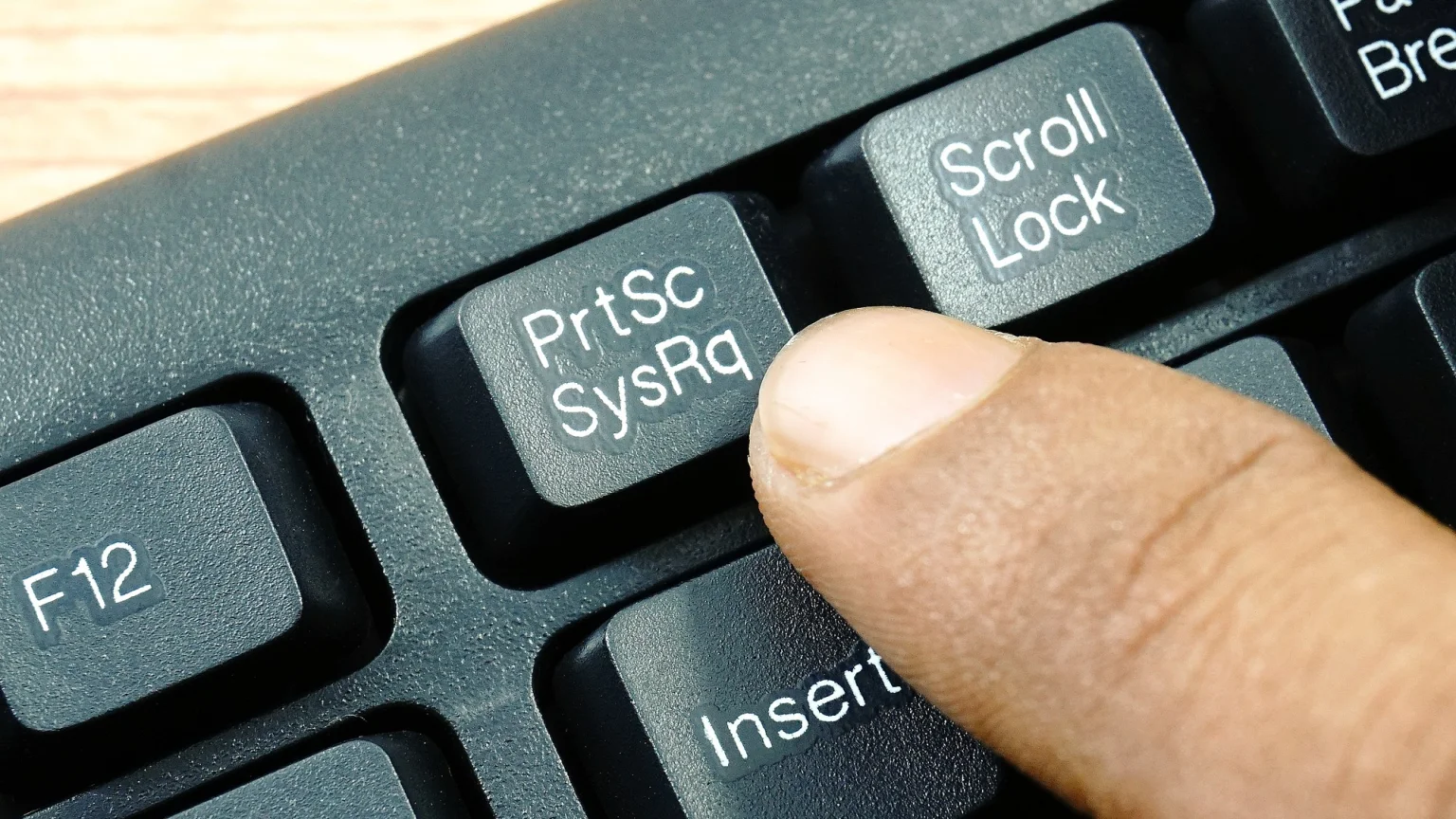
Клавіша Print Screen, яка на клавіатурах часто позначається як PrtSc або PrtScn, є базовим механізмом для створення знімків. При її натисканні операційна система копіює повне зображення робочого столу в буфер обміну. Це означає, що скріншот не зберігається автоматично як окремий файл, а «тримається» в пам’яті комп’ютера до того моменту, поки ви не вставите його в редактор або месенджер.
| Комбінація клавіш | Результат дії | Місце збереження |
|---|---|---|
| PrtSc | Знімок усього екрана | Буфер обміну |
| Alt + PrtSc | Знімок лише активного вікна | Буфер обміну |
| Win + PrtSc | Знімок усього екрана | Файл у папці «Знімки екрана» |
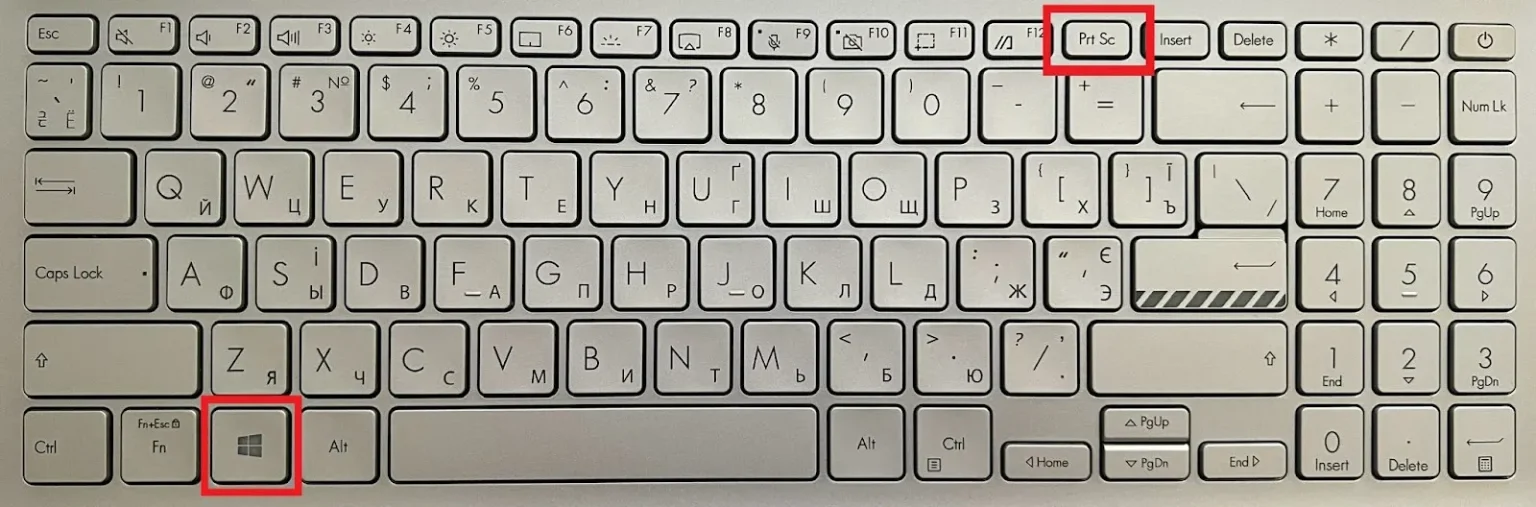
Для тих, хто прагне автоматизації, існує поєднання Win + PrtSc. Після натискання екран на мить затемнюється, сигналізуючи про успішну операцію, а готове зображення миттєво записується у форматі PNG за шляхом «Цей ПК» — «Зображення» — «Знімки екрана». Це позбавляє необхідності використовувати сторонні програми для проміжного збереження, що критично важливо під час динамічної роботи або гри.
Користувачам ноутбуків варто звернути увагу на специфіку компактних клавіатур, де клавіша PrtSc часто суміщена з іншими функціями. У таких випадках спрацювання відбувається лише при одночасному затисканні клавіші-модифікатора Fn. Отже, стандартні команди перетворюються на Fn + PrtSc або Win + Fn + PrtSc, що є особливістю апаратного забезпечення конкретних виробників, таких як HP, Lenovo або ASUS.
Можливості системного інструменту Засіб витягання
Сучасні версії Windows пропонують більш гнучкий інструмент під назвою «Засіб витягання» (Snipping Tool), який активується комбінацією Win + Shift + S. Це викликає спеціальну панель у верхній частині екрана, де користувач може обрати один із чотирьох режимів захоплення. Ви можете вирізати прямокутну область, обвести об’єкт довільної форми, захопити конкретне вікно або зняти весь робочий стіл одним кліком.
Порядок створення та редагування знімка:
- Натискання. Використайте комбінацію Win + Shift + S для виклику панелі.
- Виділення. Оберіть потрібну область екрана за допомогою лівої кнопки миші.
- Перехід. Клацніть на сповіщення, що з’явиться у нижньому правому куті екрана.
- Правка. Використайте інструменти «Перо» або «Маркер» для виділення головного.
- Фіксація. Натисніть на іконку дискети для збереження або Ctrl + C для копіювання.
Після створення фрагмента відкривається вікно редактора, де можна накласти анотації, обрізати зайві краї або скористатися лінійкою для точного вимірювання об’єктів. Інструмент також підтримує функцію затримки зйомки на кілька секунд, що дозволяє встигнути відкрити контекстне меню або активувати анімацію, яка зникає при натисканні стандартних клавіш.
Завдяки інтеграції з хмарним буфером обміну, отриманий знімок стає доступним на всіх пристроях користувача, підключених до одного облікового запису Microsoft. Це значно спрощує передачу графічної інформації між робочим комп’ютером і ноутбуком. Окрім малювання, програма дозволяє розпізнавати текст на скріншоті, що робить її незамінною для швидкого витягування цитат або адрес із зображень.
Win + Shift + S — найшвидший спосіб викликати професійну панель інструментів для вибіркового захоплення екрана в Windows 10 та 11.
Створення знімків на пристроях Apple
В операційній системі macOS розробники передбачили інтуїтивно зрозумілу систему гарячих клавіш, яка дозволяє обходитися без стороннього софту. Користувачам не потрібно шукати спеціальну кнопку на клавіатурі, оскільки всі дії прив’язані до системних комбінацій з використанням клавіші Command. Кожен знімок за замовчуванням зберігається безпосередньо на робочий стіл у високій якості.
Основні команди для Mac:
- Command + Shift + 3. Миттєве створення знімка всього простору екрана.
- Command + Shift + 4. Перетворення курсора на перехрестя для вибору певної ділянки.
- Command + Shift + 5. Виклик розширеного меню з опціями фото та запису відео.
- Command + Shift + 6. Знімок панелі Touch Bar (якщо вона присутня в моделі MacBook).
Існують також приховані модифікатори, що змінюють логіку роботи інструментів. Наприклад, якщо після натискання Command + Shift + 4 натиснути Пробіл, курсор перетвориться на камеру, що дозволяє зробити ідеально чистий знімок конкретного вікна з ефектною тінню навколо нього. Якщо ж під час виділення області затиснути Shift, ви зможете зафіксувати одну зі сторін прямокутника і змінювати лише іншу.
Панель інструментів, що викликається через Command + Shift + 5, надає додатковий контроль над процесом. Тут можна встановити таймер на 5 або 10 секунд, змінити місце збереження файлів з робочого столу на папку «Документи» або одразу відправити результат у «Пошту». Після зйомки у куті екрана з’являється мініатюра, натиснувши на яку, можна швидко додати підпис або фігури через інструмент розмітки.
Зовнішнє програмне забезпечення для розширеної роботи
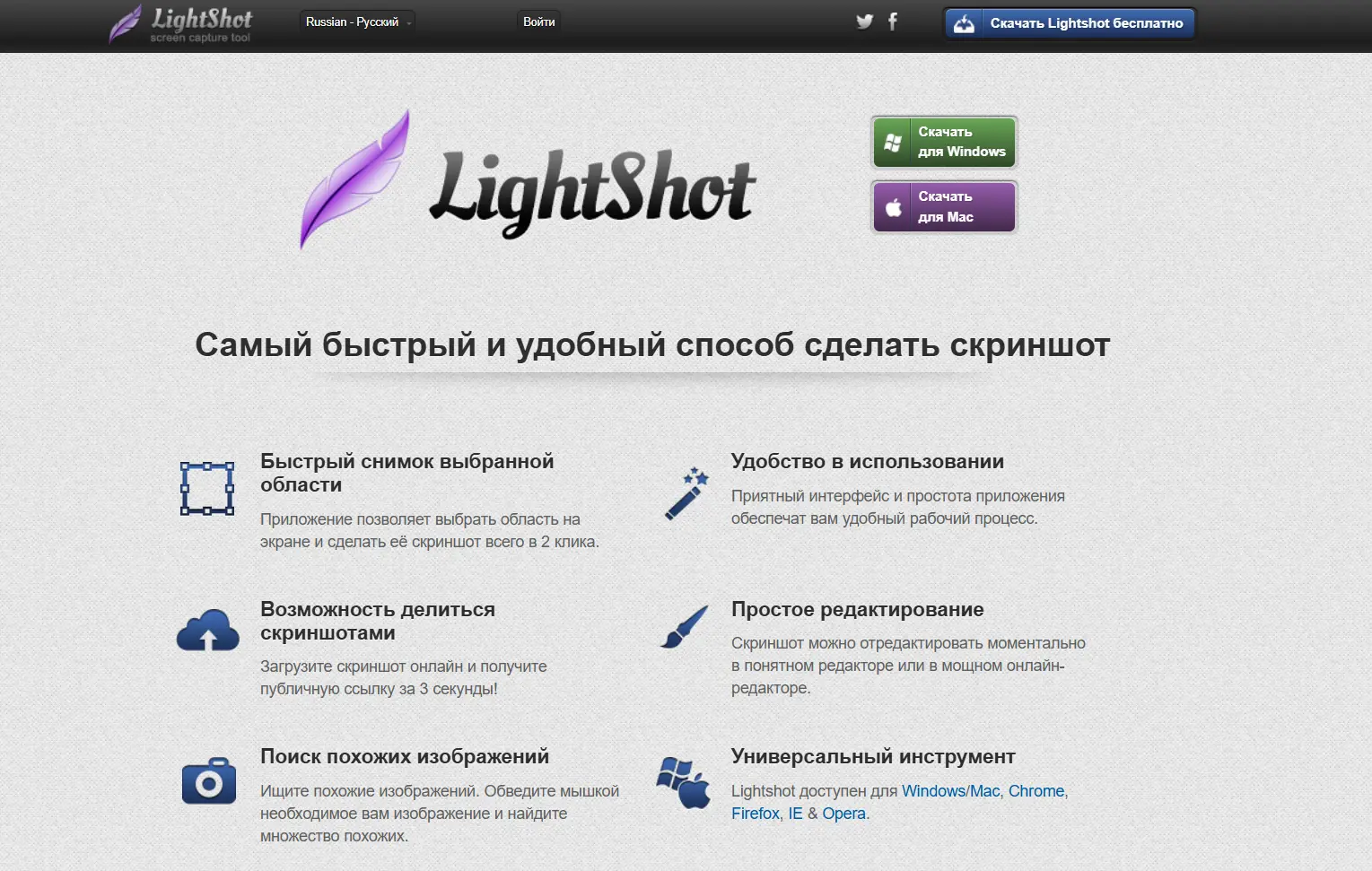
Для користувачів, яким недостатньо стандартних засобів, існують спеціалізовані утиліти, що значно розширюють можливості маніпуляцій із зображеннями. Такі програми як Lightshot або Joxi фокусуються на швидкості обміну даними та зручності редагування «на льоту». Вони замінюють стандартну реакцію клавіші PrtSc, відкриваючи власний інтерфейс виділення області, що економить час на відкритті графічних редакторів.
| Функція | Lightshot | Joxi |
|---|---|---|
| Хмарне сховище | Так (prntscr.com) | Так (joxi.net) |
| Швидкі посилання | Генерує миттєво | Генерує миттєво |
| Малювання | Базові лінії, текст | Стрілки, розмиття, числа |
Процес використання таких програм максимально спрощений: після виділення зони екрана збоку з’являється вертикальна або горизонтальна панель з інструментами. Ви можете додати стрілку, що вказує на важливий елемент, обвести помилку червоним маркером або набрати пояснювальний текст прямо поверх зображення перед його відправкою.
Встановлення зазвичай займає кілька хвилин — достатньо завантажити інсталятор з офіційного сайту app.prntscr.com або joxi.ua. Після інсталяції програма згортається в системний трей і працює у фоновому режимі. У налаштуваннях можна змінити гарячі клавіші, обрати формат вихідного файлу (JPEG або PNG) та вказати якість стиснення, що важливо для економії місця на диску.
Головною перевагою є можливість публікації знімка в один клік у хмару. Програма автоматично завантажує файл на сервер і копіює коротке посилання в буфер обміну. Це ідеальне рішення для спілкування в чатах або на форумах, де неможливо напряму завантажити картинку, але дозволено вставляти лінки, забезпечуючи швидкий доступ до візуальної інформації.
Спеціалізовані браузерні розширення для вебсторінок
Стандартні методи часто виявляються безсилими, коли потрібно зафіксувати довгу статтю або повну структуру лендінгу, що не вміщується в межах одного екрана. Для вирішення цього завдання існують браузерні розширення, такі як Awesome Screenshot або GoFullPage. Вони мають унікальну функцію прокрутки (scrolling capture), яка автоматично гортає сторінку вниз і «склеює» її в один довгий вертикальний файл.
Використання контекстного меню браузера дозволяє зберігати вебсторінки як PDF для збереження клікабельних посилань або як PNG для максимальної чіткості кожного пікселя.
Встановлення таких інструментів відбувається через офіційний магазин додатків Chrome або додатки Firefox. Після додавання іконка розширення закріплюється на панелі інструментів браузера поруч із адресним рядком.
Алгоритм активації розширення в Chrome:
- Магазин. Зайдіть у вебмагазин Chrome та введіть назву плагіна в пошук.
- Інсталяція. Натисніть кнопку «Додати в Chrome» та підтвердіть дозволи.
- Закріплення. Натисніть на іконку пазла та виберіть шпильку навпроти плагіна.
- Запуск. Перейдіть на потрібний сайт і клацніть на іконку розширення.
- Вибір. Оберіть пункт «Capture entire page» для повної зйомки сторінки.
Окрім статичних кадрів, багато сучасних плагінів підтримують запис екрана у форматі відео або створення GIF-анімацій. Це особливо корисно для розробників та дизайнерів, яким потрібно продемонструвати роботу скриптів, анімацію кнопок або переходи між розділами сайту. Готовий результат можна миттєво відправити в Google Drive або Trello завдяки вбудованим інтеграціям.
Збереження та конвертація знімків через графічні редактори
Коли ви використовуєте просту клавішу PrtSc, зображення залишається в буфері обміну, і для його перетворення на файл необхідний графічний редактор. Найшвидшим рішенням є стандартний додаток Paint, який присутній у всіх версіях Windows. Достатньо відкрити програму та натиснути Ctrl + V, щоб побачити свій скріншот на полотні, де його можна мінімально підкоригувати.
Для більш глибокої обробки професіонали використовують Adobe Photoshop або безкоштовні аналоги на кшталт GIMP. Це необхідно, коли потрібно змінити роздільну здатність, накласти складні фільтри або видалити конфіденційну інформацію за допомогою інструментів ретуші. У таких редакторах ви маєте повний контроль над кожним шаром і параметрами кольору.
Популярні формати збереження:
- PNG. Забезпечує відсутність втрат якості, найкраще підходить для графіки та тексту.
- JPG. Оптимальний для фотографій, дозволяє значно зменшити вагу файлу за рахунок стиснення.
- WebP. Сучасний стандарт для вебу, що пропонує мінімальний розмір при хорошій деталізації.
- PDF. Використовується, якщо знімок потрібно включити до офіційного звіту чи презентації.
Ручна обробка кадру в редакторі виправдана в ситуаціях, коли системне автозбереження створює занадто важкі файли. Наприклад, якщо вам потрібно відправити десятки скріншотів електронною поштою, доцільно змінити їхній розмір (resize) та зберегти в JPG з якістю 80%. Це дозволить вкластися в ліміти поштового сервісу, зберігши при цьому достатню читабельність вмісту екрана.
Який метод захоплення екрана обрати саме вам?
Вибір оптимального способу залежить від вашої кінцевої мети та частоти використання функції. Для разового копіювання тексту або картинки цілком достатньо класичної клавіші PrtSc або її комбінацій. Якщо ж робота вимагає постійної анотації знімків та швидкої передачі їх колегам через хмару, кращим рішенням стануть сторонні утиліти на кшталт Lightshot. Вбудований «Засіб витягання» в Windows та стандартні команди macOS є «золотою серединою», пропонуючи достатній функціонал для базової обрізки та виділення без встановлення зайвого програмного забезпечення.

Залишити коментар