

У 2026 році регулярне оновлення гаджетів стало звичним процесом, що потребує миттєвої синхронізації цифрового життя. Сучасні технології дозволяють зробити цей перехід практично непомітним, забезпечуючи перенесення не лише базової інформації, а й усієї структури робочого столу, віджетів та особистих налаштувань.
Завдяки вдосконаленим протоколам зв’язку, користувач отримує повністю готовий до роботи пристрій за лічені хвилини. Безшовна інтеграція екосистем застосунків та медіафайлів мінімізує потребу в ручному втручанні. Головне — правильно обрати інструмент залежно від платформи, щоб зберегти цілісність кожного байта інформації та зекономити час на конфігурації нового смартфона.
Підготовка пристроїв та облікових записів до міграції
Якісна підготовка є фундаментом успішного копіювання, що запобігає перериванню процесу через технічні збої або програмну несумісність пристроїв під час передачі.
Алгоритм попередніх дій:
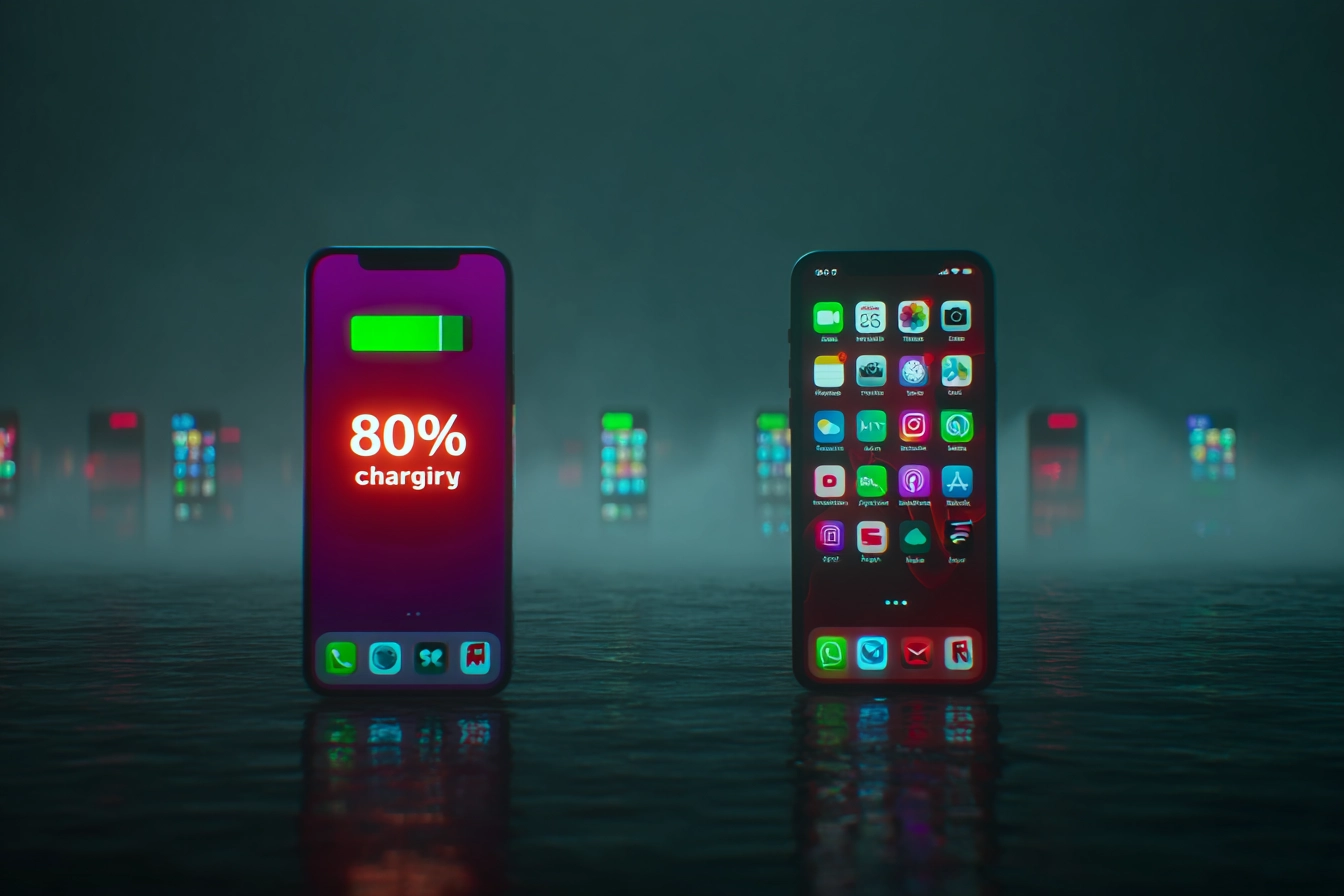
- Заряд акумуляторів. Обидва смартфони мають бути заряджені мінімум до 80% або підключені до мережі живлення.
- Оновлення систем. Перевірте наявність Android 15+ або iOS 26+ у розділі системних налаштувань.
- Облікові записи. Переконайтеся, що ви пам’ятаєте паролі від Google Account або Apple ID для авторизації.
- Стабільна мережа. Використовуйте швидкісне Wi-Fi з’єднання з частотою 5 ГГц для прискорення передачі.
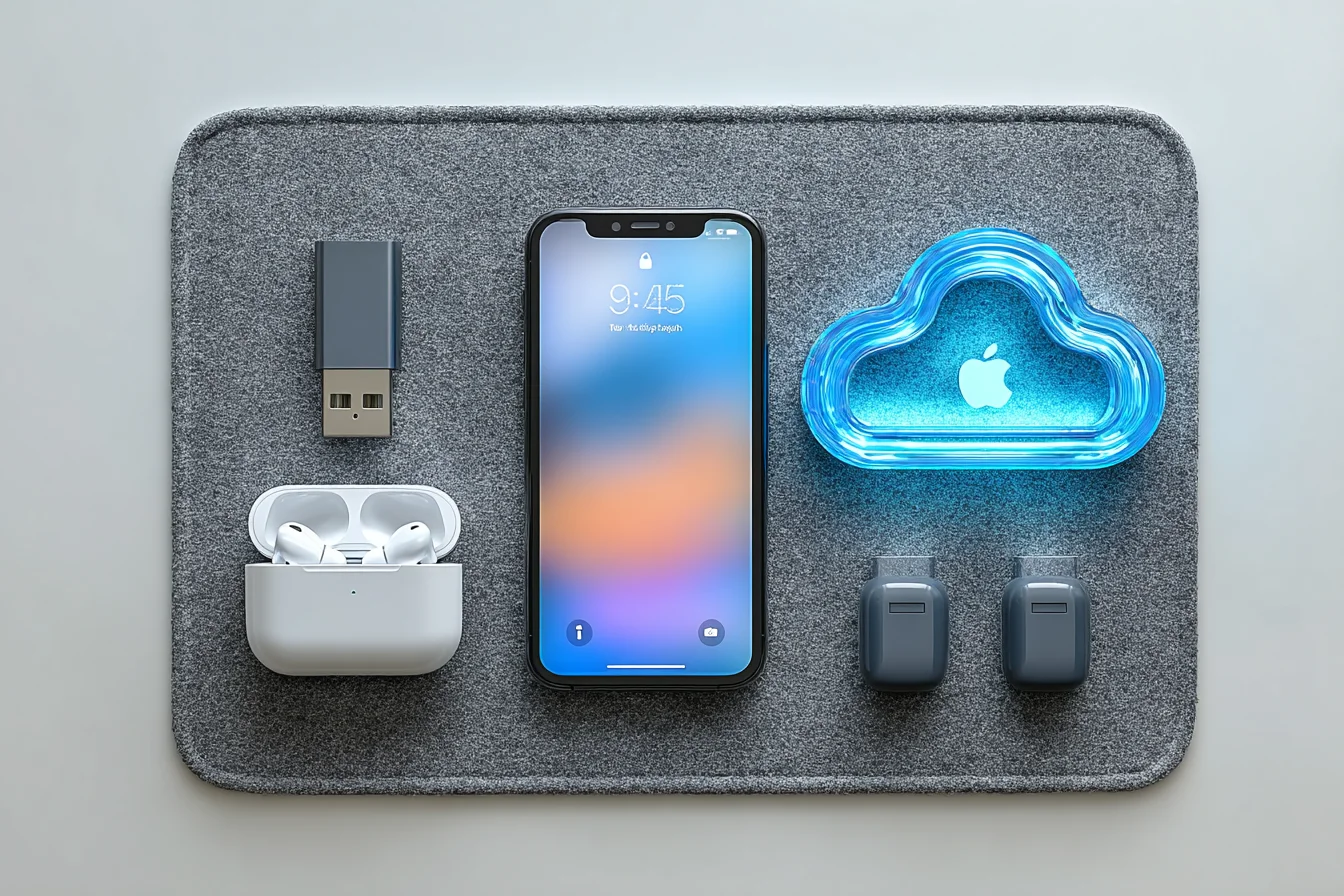
- Резервна копія. Створіть актуальний бекап у хмарі (iCloud або Google Drive) як страховий варіант.
Перед початком процедури важливо зайти в налаштування та перевірити обсяг внутрішньої пам’яті на новому пристрої — він повинен перевищувати обсяг даних старого телефона. Якщо ви використовуєте банківські застосунки, переконайтеся, що маєте доступ до фінансового номера телефону для повторної верифікації профілів, оскільки ключі безпеки зазвичай потребують ручного підтвердження на новому залізі.
Синхронізація паролів та ключів доступу (Passkeys) через менеджер паролів браузера або системи значно спростить вхід у соціальні мережі. Окрему увагу приділіть месенджерам, таким як Viber або Telegram: хоча вони зберігають частину даних на серверах, локальні архіви чатів краще додатково синхронізувати в хмарне сховище безпосередньо перед міграцією для уникнення втрати останніх повідомлень.
Важливість деактивації специфічних сервісів (наприклад, iMessage при переході на Android) для безперебійного отримання повідомлень на новому пристрої.
Пряме копіювання даних між смартфонами на базі Android
Система Android пропонує гнучкі інструменти для клонування системи, де пріоритетним методом є використання фізичного з’єднання, що гарантує стабільність передачі великих масивів важких медіафайлів та кешу програм.
| Спосіб з’єднання | Швидкість передачі | Типи даних | Надійність |
| Кабель USB-C — USB-C | До 10 Гбіт/с | Усі файли, налаштування, додатки | Максимальна |
| Wi-Fi Direct (Бездротово) | До 600 Мбіт/с | Контакти, фото, історія дзвінків | Середня |
| Google Cloud Backup | Залежить від інтернету | Налаштування, SMS, список ПЗ | Висока |
Для активації процесу підключіть два телефони кабелем. На новому пристрої з’явиться запит про копіювання, після чого система автоматично просканує старий гаджет. Ви зможете вибрати конкретні категорії: від журналів викликів до шпалер робочого столу. Якщо кабелю немає, Google Backup відновить систему з останнього зліпку в хмарі, автоматично завантажуючи іконки програм з Play Market у тому ж порядку.
- Підключення. З’єднайте пристрої кабелем або оберіть бездротовий пошук у меню початкового налаштування.
- Авторизація. Підтвердьте вхід у Google Account на обох смартфонах для верифікації прав доступу.
- Вибір контенту. Позначте галочками медіатеку, контакти, повідомлення та системні налаштування.
- Завершення. Дочекайтеся фінального екрана та не від’єднуйте кабель до повної появи робочого столу.
Для швидкого пересилання окремих документів чи папок поза загальним бекапом використовуйте вбудовану функцію Quick Share.
Бездротовий перехід на новий iPhone через Quick Start
Технологія «Швидкий початок» від Apple є еталоном зручності, оскільки дозволяє створити ідентичну копію попереднього досвіду використання без використання комп’ютера. Процес ініціюється автоматично, щойно ви покладете новий iPhone поруч із активним старим пристроєм, на екрані якого з’явиться пропозиція налаштувати новий гаджет через Apple ID.
Нюанс щодо необхідності ідентичної або новішої версії iOS на цільовому пристрої.
Після появи анімованої «блакитної хмаринки» на екрані нового пристрою, її потрібно відсканувати камерою старого смартфона. Це встановлює зашифрований канал зв’язку. Система запропонує перенести дані безпосередньо з пристрою, що забезпечує клонування розташування віджетів, папок з додатками та навіть історії переглядів у Safari. Окремим етапом є автоматичне перенесення eSim — цифрова сім-карта активується на новому телефоні після підтвердження оператора.
Особливості процесу:
- Face ID та Touch ID. Біометричні дані потребують повторного сканування з міркувань безпеки.
- Apple Pay. Картки в Wallet переносяться, але потребують повторного введення CVV-коду для верифікації.
- Додатки. Програми завантажуються з App Store у фоновому режимі після завершення міграції налаштувань.
Важливо тримати пристрої поруч до появи повідомлення «Перенесення завершено», навіть якщо на екрані нового iPhone вже з’явився робочий стіл.
Міграція з Android на iOS за допомогою додатка Move to iOS
Перехід між різними операційними системами реалізується через офіційне рішення від Apple, яке можна завантажити з play.google.com. Це програмне забезпечення створює тимчасову приватну мережу Wi-Fi між пристроями Android та iPhone для безпечного переміщення особистої інформації, забезпечуючи високу швидкість копіювання медіаконтенту без сторонніх хмарних сховищ.
- Встановлення. Скачайте додаток Move to iOS на Android-пристрій та запустіть його.
- Код безпеки. Введіть шестизначний або десятизначний код, що з’явиться на екрані нового iPhone.
- Підключення. Дочекайтеся створення прямого Wi-Fi з’єднання між двома гаджетами.
- Вибір категорій. Позначте фото, контакти, поштові акаунти та історію повідомлень WhatsApp.
- Передача. Залиште обидва телефони у спокої до повного заповнення смуги завантаження на iPhone.
- Налаштування. Продовжте конфігурацію iOS, ввівши пароль до Apple ID для завантаження аналогів програм.
Процес охоплює більшість критичних даних, проте існують певні обмеження, пов’язані з різницею архітектур магазинів додатків та файлових систем.
| Тип даних | Статус перенесення | Спосіб отримання |
| Контакти та Фото | Автоматично | Move to iOS |
| Безкоштовні додатки | Автоматично | App Store (якщо є аналог) |
| Локальні PDF та музика | Вручну | Files app або iCloud |
Особливо цінною є можливість перенесення історії WhatsApp: додаток Move to iOS конвертує базу даних повідомлень у формат, сумісний з iOS. Це дозволяє зберегти всі чати, включно з медіафайлами, які раніше при такому переході часто втрачалися або потребували платного софту. Після завершення міграції iPhone запропонує автоматично додати безкоштовні версії ваших Android-додатків з App Store.
Перехід з iPhone на Android через Google Switch та QR-коди
Сучасний метод переходу на Android став значно простішим завдяки оновленому інструментарію від Google, який тепер використовує візуальні маркери для миттєвого створення пари між пристроями. Після запуску нового Android-смартфона ви побачите пропозицію сканувати QR-код за допомогою камери iPhone, що автоматично налаштовує перенесення контактів, календаря та фотографій з iCloud.
Переваги Google Switch:
- Пряме з’єднання. Копіювання відбувається через кабель Lightning/USB-C або спільний Wi-Fi.
- Хмарна інтеграція. Можливість автоматичного імпорту фотографій та відео безпосередньо з Google Photos.
- Текстові повідомлення. Підтримка перенесення iMessage у формат SMS/RCS для збереження контексту листування.
- Контакти. Миттєва синхронізація телефонної книги без необхідності використання файлів vCard.
Інструкція щодо вимкнення шифрування резервних копій в iTunes/Finder для коректного зчитування даних.
Для коректної роботи системи важливо вимкнути iMessage та FaceTime у налаштуваннях iPhone заздалегідь, щоб нові повідомлення приходили на Android-пристрій без затримок. Google також пропонує скористатися сервісом Google Drive для створення бекапу на iOS, який потім легко розгортається на новій платформі під час першого входу в обліковий запис.
Процес перенесення завершується кроком верифікації даних.
- Сканування. Використовуйте стандартну камеру iPhone для зчитування QR-коду на екрані Android.
- Вибір. Позначте пункти «Фото», «Відео», «Календарі» та «Контакти».
- Копіювання. Натисніть «Почати» та залиште пристрої активними до завершення.
Спеціалізовані інструменти Samsung Smart Switch для серії Galaxy
Власники пристроїв Samsung мають доступ до одного з найпотужніших інструментів міграції — Smart Switch. Ця утиліта здатна витягувати дані навіть з глибоких рівнів системи, включаючи макети головного екрана, будильники, історію дзвінків і навіть збережені паролі від Wi-Fi мереж, що робить перехід на Galaxy максимально комфортним для користувача.
| Джерело даних | Спосіб підключення | Сумісність |
| iPhone (iOS) | Кабель / iCloud | Усі моделі до iPhone 17+ |
| Android (інші бренди) | Кабель / Wi-Fi | Android 10 і вище |
| Старий Galaxy | Кабель / SD-карта | Повна екосистема |
| Windows Phone / BB | Бездротово | Обмежена підтримка |
Унікальною фішкою є можливість імпорту даних безпосередньо з iCloud: вам достатньо ввести дані свого Apple ID у додатку Smart Switch на Samsung, і система сама завантажить медіатеку з хмари Apple. Це позбавляє необхідності мати iPhone фізично під рукою, якщо він, наприклад, був пошкоджений або проданий раніше.
Можливості Smart Switch:
- Нотатки. Перенесення Samsung Notes та перетворення заміток з інших сервісів.
- Налаштування екрана. Збереження розташування іконок та віджетів.
- Паролі Wi-Fi. Автоматичне підключення до знайомих мереж.
- Документи. Глибокий пошук файлів у папках завантажень.
- Медіа. Повна підтримка 4K відео та RAW фотографій.
Для максимально швидкого результату рекомендується використовувати оригінальний перехідник USB-OTG, який зазвичай іде у комплекті з флагманськими смартфонами Samsung.
Альтернативні методи: USB-OTG, Mi Mover та хмарна синхронізація
Якщо стандартні системні методи не спрацьовують або обсяг даних вимірюється терабайтами, варто звернутися до апаратних рішень та фірмових утиліт від конкретних виробників. Використання зовнішніх накопичувачів через OTG-адаптер дозволяє перенести великі медіабібліотеки без навантаження на мережу Wi-Fi, що особливо актуально при поганому інтернет-з’єднанні.
- Підготовка накопичувача. Підключіть флешку до старого телефона та скопіюйте папку DCIM та Downloads.
- Підключення до нового. Вставте накопичувач у новий смартфон через адаптер.
- Імпорт. Використовуйте стандартний файловий менеджер для копіювання даних у внутрішню пам’ять.
- Синхронізація. Активуйте «Облікові записи» у налаштуваннях для оновлення пошти та контактів.
Бренди Xiaomi, Oppo та Vivo пропонують власні рішення, як-от Mi Mover (доступний на mi.com), що оптимізовані під їхні фірмові оболонки (MIUI/HyperOS). Ці програми копіюють не лише файли, а й системні налаштування специфічних функцій оболонки, які можуть ігноруватися стандартним Google Backup.
Роль Play Market та App Store у автоматичному відновленні придбаного контенту після авторизації.
Хмарна синхронізація залишається найнадійнішим способом підтримки актуальності даних на декількох пристроях одночасно. Налаштування розділу «Облікові записи» дозволяє вибірково оновлювати інформацію без проведення повної процедури скидання та налаштування смартфона з нуля.
Інструменти для окремих завдань:
- Google Drive. Найкращий для документів та таблиць.
- OneDrive. Оптимальний для інтеграції з Windows-середовищем.
- Terabox. Використовується для безкоштовного зберігання величезних архівів відео.
Який метод забезпечить найшвидший результат саме для вас?
Для досягнення максимальної швидкості та повноти перенесення даних слід орієнтуватися на тип міграції: при переході всередині однієї екосистеми (iPhone на iPhone або Android на Android одного бренду) беззаперечним лідером є пряме бездротове клонування через Quick Start або фірмові утиліти на кшталт Smart Switch, які копіюють навіть структуру робочого столу. У випадках кросплатформеного переходу (з iOS на Android або навпаки) пріоритетним стає використання офіційних додатків-помічників Move to iOS або Google Switch у поєднанні з кабелем USB-C, що гарантує цілісність медіафайлів та складних баз даних месенджерів. Якщо ж ви маєте справу з обмеженим часом або нестабільним інтернетом, використання зовнішнього накопичувача через OTG-адаптер залишається найбільш надійним механізмом для фізичного переміщення великих обсягів інформації без втрати якості.






Залишити коментар