

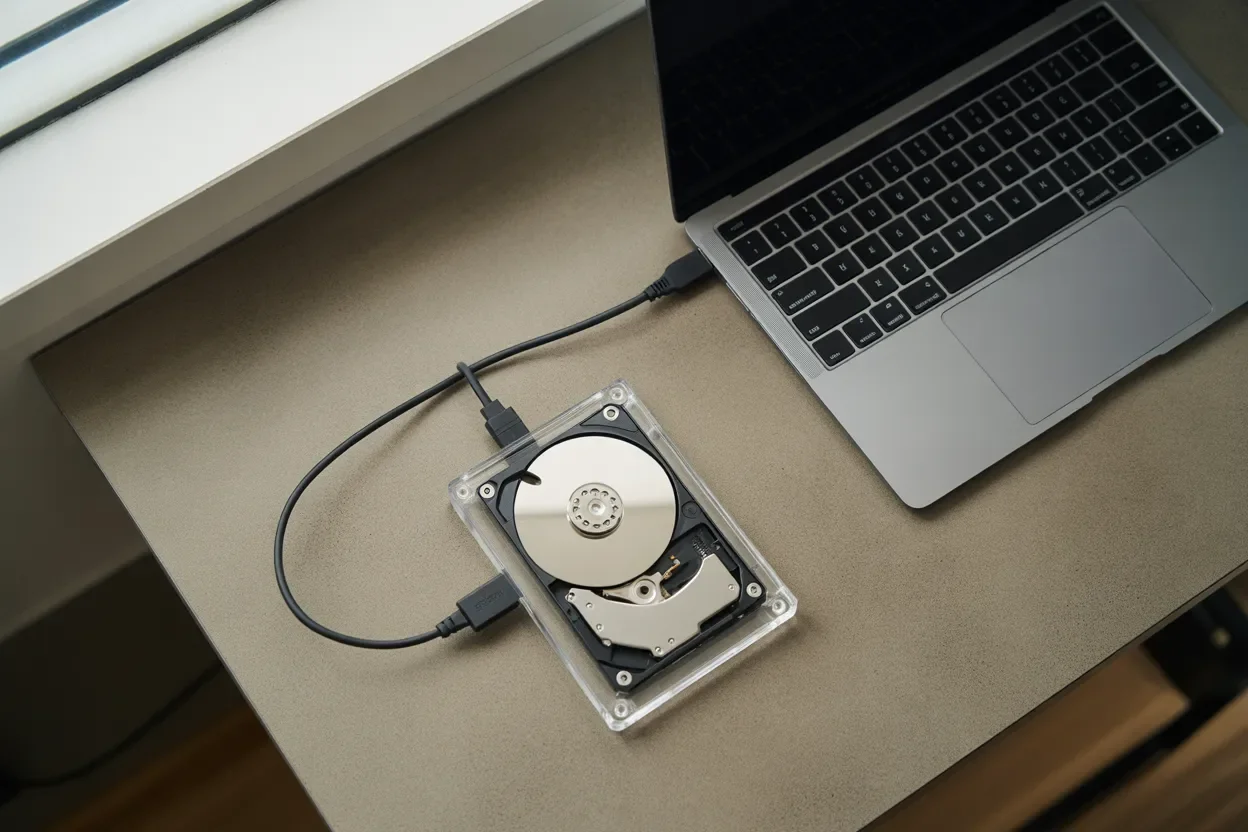

Обмежений обсяг заводського накопичувача часто стає критичною перепоною для комфортної роботи, особливо при зберіганні “важких” медіафайлів або встановленні сучасного програмного забезпечення. Підключення додаткового диска — це ефективне рішення, яке дозволяє розширити цифрову місткість пристрою або суттєво підвищити швидкість відгуку системи без необхідності купувати новий дорогий лептоп. Таке оновлення забезпечує надійне місце для тривалого зберігання архівів і дає змогу оптимізувати розподіл даних між системними та користувацькими розділами.
Різновиди накопичувачів та інтерфейси підключення
Перед початком робіт необхідно чітко розрізняти типи пристроїв, оскільки від цього залежить сумісність із вашим ноутбуком. Традиційні HDD (Hard Disk Drive) працюють за принципом магнітного запису на пластини, що обертаються, і є оптимальними для зберігання великих обсягів інформації за доступною ціною. Натомість SSD (Solid State Drive) використовують флеш-пам’ять, що забезпечує миттєвий доступ до файлів, високу стійкість до ударів і повну відсутність шуму під час роботи.
Фізичний формат і логічний протокол передачі даних визначають пропускну здатність накопичувача. Більшість класичних дисків мають форм-фактор 2.5 дюйма, тоді як сучасні плати пам’яті виготовляються у форматі M.2, що нагадує планку оперативної пам’яті. Вибір конкретного інтерфейсу напряму впливає на те, наскільки швидко ноутбук буде завантажувати операційну систему та відкривати ресурсомісткі додатки.
Основные технічні стандарти:
- SATA III. Найбільш поширений інтерфейс для дисків 2.5 дюйма та деяких M.2, що обмежує швидкість передачі даних на рівні 600 МБ/с.
- NVMe. Протокол, що працює через шину PCI Express, дозволяючи SSD формату M.2 досягати швидкостей у кілька тисяч мегабайтів на секунду.
- Фізичний розмір. Стандартна висота дисків 2.5″ становить 7 мм або 9.5 мм, що важливо враховувати при виборі накопичувача для тонких моделей ноутбуків.
Як підключити диск за допомогою зовнішньої кишені
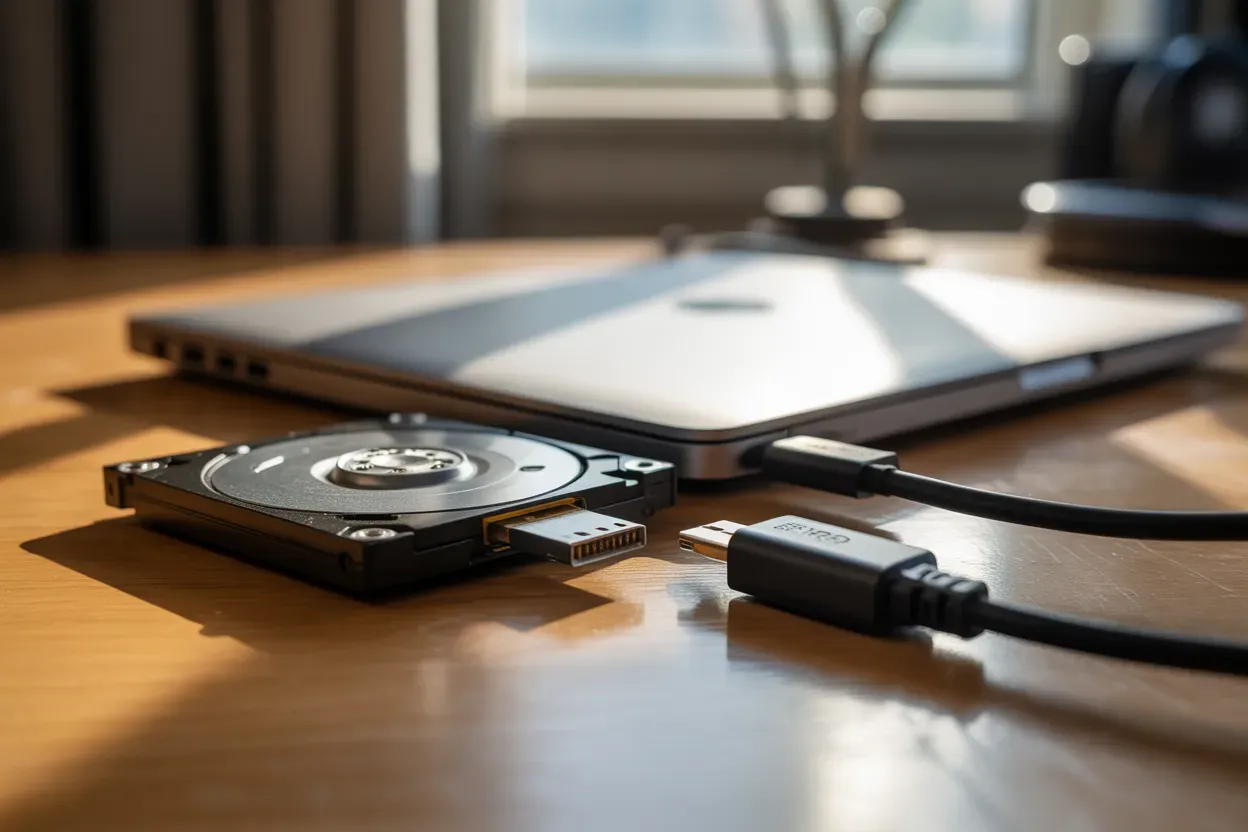
Найпростіший спосіб підключити накопичувач без розбирання корпусу лептопа — це використання зовнішнього контейнера, відомого як Pocket. Цей пристрій перетворює звичайний внутрішній диск на портативний носій, захищаючи його від механічних пошкоджень та забезпечуючи зручний інтерфейс для з’єднання через зовнішні порти.
Критерії вибору зовнішнього боксу:
- Тип роз’єму. Контейнер повинен точно відповідати інтерфейсу диска (SATA для HDD або M.2 NVMe/SATA для компактних плат).
- Матеріал корпусу. Алюмінієві моделі краще відводять тепло від накопичувача, що критично для швидкісних SSD.
- Швидкість USB. Для максимальної продуктивності варто обирати бокси з підтримкою стандартів USB 3.0, 3.1 або Type-C.
Для підключення достатньо вставити диск у пази всередині кишені, зафіксувати його гвинтами або засувкою та приєднати кабель до вільного порту ноутбука. Система автоматично розпізнає такий пристрій як звичайну флешку, що дозволяє миттєво почати копіювання файлів. Це ідеальний варіант, якщо вам потрібно часто переносити великі обсяги даних між різними комп’ютерами.
Встановлення другого диска замість оптичного приводу
Якщо ноутбук оснащений застарілим дисководом для CD/DVD, цей слот можна раціонально використати для встановлення другого жорсткого диска. Для цього застосовується Caddy-адаптер — спеціальна перехідна рамка, яка за формою повністю повторює оптичний привід, але має всередині посадкове місце для накопичувача формату 2.5 дюйма. Це дозволяє зберегти основний SSD для системи, а HDD встановити як додаткове сховище.
Підбір адаптера вимагає точного вимірювання висоти оригінального приводу, оскільки використання рамки 12.7 мм замість 9.5 мм унеможливить закриття корпусу.
Процес монтажу передбачає вилучення дисковода (зазвичай він тримається на одному гвинті знизу) та перестановку на адаптер декоративної пластикової панелі та кріпильного вушка. Це гарантує, що після збирання зовнішній вигляд ноутбука залишиться незмінним, а функціональність розшириться за рахунок появи нового розділу в системі без зовнішніх дротів.
Монтаж накопичувача безпосередньо на материнську плату
Багато сучасних ноутбуків мають внутрішні резерви для апгрейду у вигляді додаткового роз’єму M.2 або порожнього відсіку для диска 2.5 дюйма. Перед покупкою накопичувача необхідно ознайомитися з технічною документацією вашої моделі або переглянути відео розбирання на спеціалізованих ресурсах. Важливо переконатися, що на материнській платі розпаяний відповідний конектор, а в корпусі достатньо простору для монтажу.
Послідовність дій вимагає обережності та використання якісного інструментарію. Насамперед необхідно повністю вимкнути ноутбук, від’єднати зарядний пристрій та обов’язково зняти шлейф акумуляторної батареї, щоб запобігти короткому замиканню на платі під час маніпуляцій із залізом. Це критичний крок для безпеки внутрішніх компонентів пристрою.
Порівняння параметрів внутрішнього монтажу:
| Характеристика | Формат 2.5″ SATA | Формат M.2 NVMe |
|---|---|---|
| Складність встановлення | Середня (потребує шлейфу або кошика) | Низька (вставляється в слот) |
| Необхідні інструменти | Викрутка Phillips, лопатка | Викрутка Phillips (розмір PH00) |
| Фіксація | Гвинти в кошику або ущільнювачі | Один фіксуючий гвинт на торці |
Після встановлення накопичувача в слот і надійної фіксації гвинтами слід підключити акумулятор і повернути нижню кришку на місце. Не поспішайте закручувати всі гвинти корпусу — спочатку варто ввімкнути пристрій і перевірити, чи бачить новий диск BIOS або операційна система. Якщо все гаразд, можна завершувати збирання ноутбука.
Програмна ініціалізація та налаштування обладнання
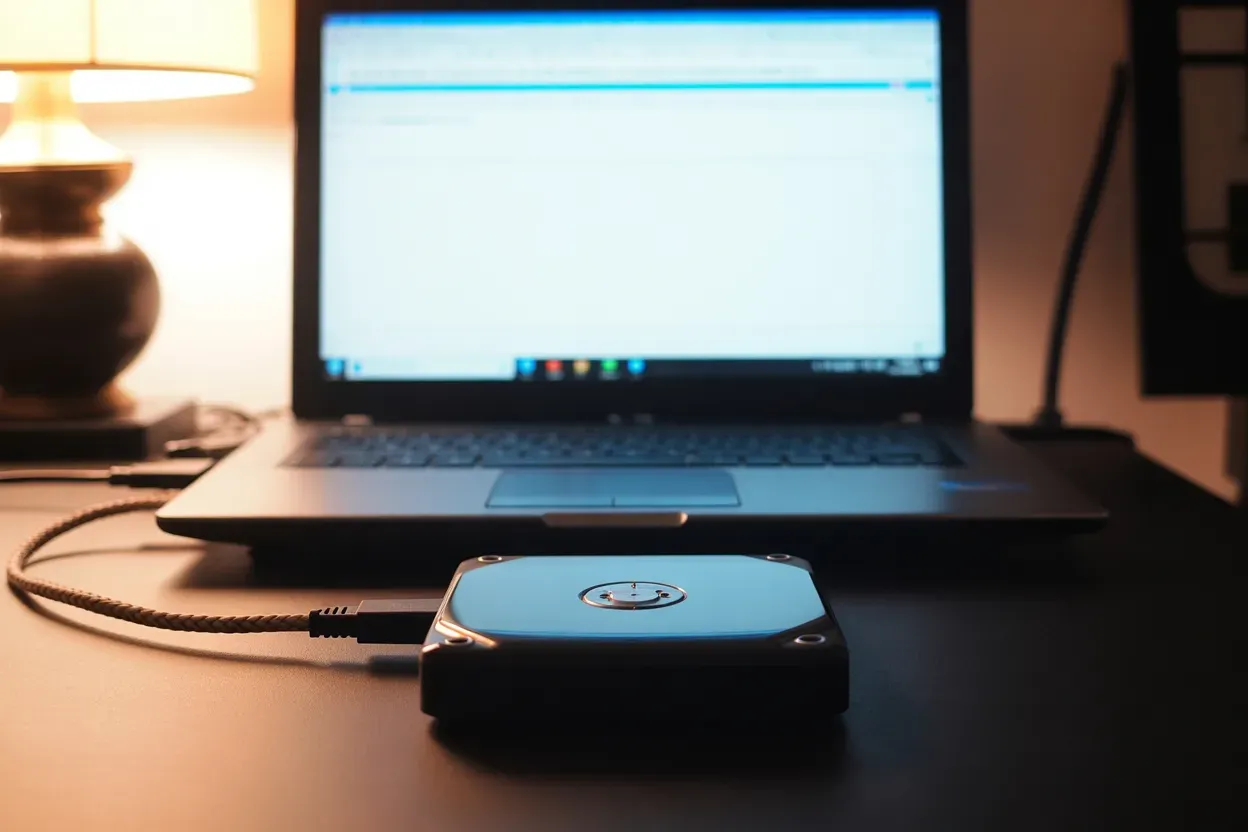
Після фізичного з’єднання новий накопичувач часто не з’являється у вікні “Цей ПК”, оскільки він ще не має розмітки та файлової системи. Для його активації в ОС Windows необхідно натиснути правою кнопкою миші на кнопку “Пуск” і вибрати пункт “Керування дисками”. У вікні, що відкриється, система зазвичай автоматично запропонує ініціалізувати новий пристрій.
Наступним кроком є вибір стилю розділів. Для сучасних комп’ютерів і дисків об’ємом понад 2 ТБ слід обирати GPT (GUID Partition Table), оскільки старий стандарт MBR має суттєві обмеження щодо кількості розділів та їх розміру. Після ініціалізації диск відображатиметься як нерозподілений простір, позначений чорною смугою.
Далі потрібно натиснути на цей простір правою кнопкою миші та вибрати “Створити простий том”. Майстер налаштування проведе вас через процес вибору розміру розділу та призначення літери диска (наприклад, D або E). Для коректної роботи в середовищі Windows рекомендується обирати файлову систему NTFS із параметрами кластера за замовчуванням.
Завершення форматування робить диск доступним для використання. Якщо ви плануєте перенести на нього встановлені ігри чи програми, тепер можна змінити шлях за замовчуванням у налаштуваннях відповідних клієнтів. Правильна програмна підготовка гарантує відсутність помилок запису та стабільну швидкість доступу до даних.
Кінцевий вибір методу підключення залежить від балансу між портативністю, швидкістю та конструктивними можливостями вашого пристрою. Якщо ноутбук має вільний слот M.2, пряме встановлення швидкісного SSD стане найкращим рішенням для продуктивності, тоді як використання зовнішньої кишені забезпечить максимальну мобільність для перенесення файлів між різними девайсами. Розуміння технічних параметрів і дотримання алгоритму налаштування дозволяють отримати надійне сховище, яке повністю відповідатиме вашим поточним потребам у роботі чи розвагах.








Залишити коментар