

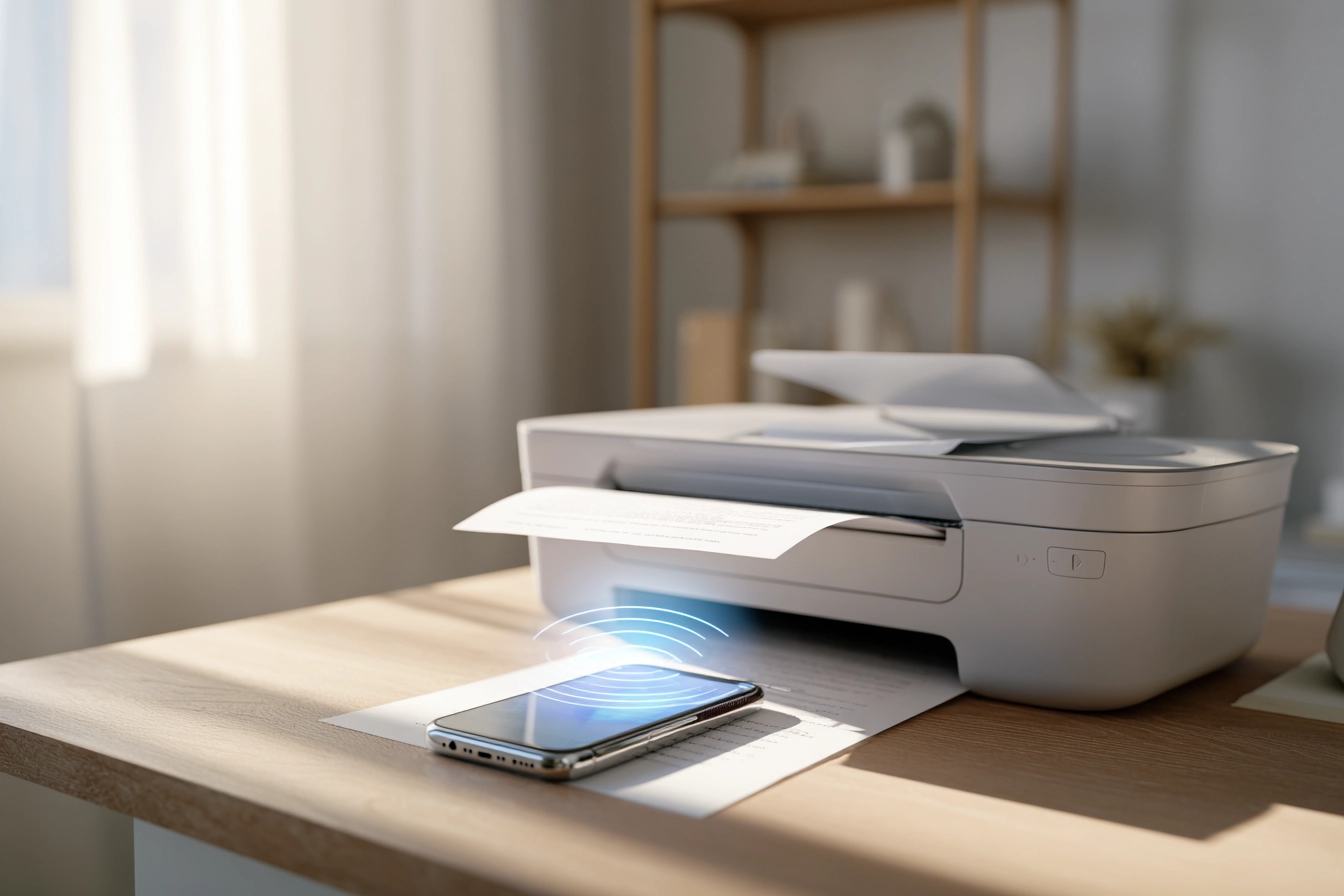

Сучасний ритм життя перетворив смартфон на повноцінний мобільний офіс, де зосереджені всі робочі процеси та особисті справи. Можливість оперативного друку документів безпосередньо з гаджета стала критичною потребою для професійної ефективності у 2026 році.
Завдяки розвитку бездротових технологій, користувачі можуть миттєво відправляти на друк квитанції, договори чи фотографії, ігноруючи складні маніпуляції з кабелями та стаціонарними комп’ютерами. Пряма взаємодія пристроїв заощаджує час, дозволяючи отримати паперову копію за лічені секунди у будь-якому місці.
Використання технології AirPrint на iPhone та iPad
Власники техніки Apple мають доступ до вбудованого протоколу AirPrint, який дозволяє друкувати документи без встановлення додаткових драйверів. Головною умовою для коректної роботи є підключення iPhone та принтера до однієї Wi-Fi мережі.
Порядок дій для друку через iOS.
- Вибір файлу. Відкрийте потрібний документ, фотографію або вебсторінку в браузері Safari.
- Меню обміну. Натисніть кнопку «Поділитися» (квадрат зі стрілкою вгору) у нижній або верхній частині екрана.
- Опція друку. Прокрутіть список доступних дій униз та оберіть пункт із зображенням принтера.
- Налаштування. Виберіть пристрій зі списку виявленого обладнання та встановіть необхідні параметри виводу.
Після натискання кнопки вибору принтера смартфон автоматично просканує локальну мережу та відобразить усі доступні сумісні пристрої. Якщо ваш принтер не з’являється у списку, перевірте, чи активована на ньому функція бездротового зв’язку та чи не підключений він до іншої точки доступу. Для стабільного з’єднання рекомендується тримати телефон у зоні впевненого сигналу роутера.
У меню попереднього перегляду AirPrint користувач може гнучко налаштувати фінальний результат. Тут доступний вибір кількості копій, визначення конкретного діапазону сторінок для багатосторінкових PDF-файлів та перемикання між кольоровим і чорно-білим режимами. Також можна активувати двосторонній друк, якщо конструкція вашого принтера підтримує таку функцію на апаратному рівні.
Стандартні сервіси друку в системі Android
Операційна система Android використовує системний компонент «Default Print Service», який забезпечує універсальну взаємодію з більшістю сучасних принтерів. Щоб активувати цю функцію, необхідно перейти в «Налаштування», знайти розділ «Підключені пристрої» та у меню «Друк» переконатися, що основна служба перебуває в режимі «Увімкнено».
| Характеристика | Вимоги та типи даних |
|---|---|
| Версія Android | 8.0 Oreo та новіші для повної сумісності |
| Формати документів | PDF, DOCX (через Google Docs), TXT |
| Формати зображень | JPEG, PNG, HEIC, WEBP |
| Тип з’єднання | Локальна Wi-Fi мережа |
Після активації служби, у будь-якому додатку (наприклад, Google Photos або Chrome) з’явиться пункт «Друк». Система автоматично розпізнає пристрій у мережі та дозволить надіслати файл у чергу без зайвих кроків.
Для стабільного виявлення обладнання важливо, щоб версія ОС була актуальною, оскільки старі релізи можуть мати обмежену підтримку протоколів виявлення. Якщо автоматичний пошук не дав результатів, можна скористатися ручним додаванням через вкладку «Додати принтер», де вказується мережеве ім’я пристрою. Стандартна служба друку Android ефективно працює з більшістю офісних форматів, забезпечуючи коректне відображення шрифтів і таблиць при перенесенні на папір.
Пряме з’єднання через Wi-Fi Direct без роутера
Технологія Wi-Fi Direct дозволяє смартфону та принтеру зв’язуватися безпосередньо, створюючи закритий канал передачі даних без участі маршрутизатора.
Особливістю цього методу є необхідність введення пароля безпеки на телефоні, який зазвичай генерується самим принтером і відображається на його дисплеї або друкується на сторінці конфігурації.
Цей спосіб ідеально підходить для польових умов, відряджень або складів, де немає стабільного доступу до корпоративної чи домашньої мережі. Фактично, принтер починає працювати як точка доступу, до якої телефон підключається через стандартне меню налаштувань бездротового зв’язку, після чого стають доступними всі функції виводу контенту на папір.
Алгоритм підключення через Wi-Fi Direct.
- Активуйте функцію Wi-Fi Direct у налаштуваннях мережі самого принтера.
- Відкрийте на смартфоні список доступних мереж Wi-Fi та знайдіть назву вашого пристрою.
- Введіть пароль, отриманий з налаштувань або звіту принтера, для авторизації.
- Відкрийте потрібний файл і відправте його на друк, вибравши з’єднаний пристрій.
При використанні Wi-Fi Direct мобільний інтернет на смартфоні може тимчасово вимикатися або працювати нестабільно, оскільки Wi-Fi модуль буде зайнятий підтримкою зв’язку з друкуючим обладнанням. Тому рекомендується завантажити всі необхідні файли з хмарних сховищ заздалегідь. Після завершення сеансу друку не забудьте переключити телефон назад на звичайну мережу для відновлення повноцінного доступу до інтернету та синхронізації додатків.
Використання фірмового софту від виробників оргтехніки
Для отримання повного контролю над процесом виробники пропонують власні додатки, які значно розширюють базові можливості операційних систем.
Основні переваги фірмових додатків.
- Дистанційне сканування. Можливість ініціювати сканування документа з принтера прямо в пам’ять смартфона.
- Моніторинг ресурсів. Візуальне відображення рівня чорнила в картриджах або кількості тонера в реальному часі.
- Сервісне обслуговування. Запуск очищення друкуючих голівок або перевірка сопел без використання комп’ютера.
- Хмарна інтеграція. Прямий друк файлів з Google Drive, OneDrive або Dropbox через інтерфейс програми.
Додатки на кшталт HP Smart, Canon PRINT Inkjet/SELPHY або Epson iPrint розроблені для того, щоб стати центральним хабом керування офісною технікою. Вони дозволяють не просто друкувати, а й редагувати зображення перед виводом: обрізати краї, змінювати контрастність або додавати фільтри. Це особливо актуально для фотодруку, де точність передачі кольорів та правильне кадрування під формат паперу мають вирішальне значення для якості результату.
Використання офіційного ПЗ також забезпечує стабільну роботу функції хмарного друку, коли ви можете відправити документ на свій домашній принтер, перебуваючи на іншому кінці міста. Додаток реєструє пристрій на сервері виробника, що дозволяє взаємодіяти з ним через інтернет, оминаючи обмеження локальних мереж. Це перетворює звичайний принтер на інтелектуальний вузол зв’язку, доступний 24/7.
Більшість сучасних програм підтримують функцію «Smart Tasks», яка дозволяє створювати ярлики для однотипних дій, наприклад, автоматичного збереження скану в PDF і відправки його на пошту.
Завантажити такі додатки можна безкоштовно з офіційних магазинів App Store або Google Play. Після встановлення програма проведе вас через короткий майстер налаштування, допоможе знайти пристрій і оновить його вбудоване програмне забезпечення за потреби.
Друк через кабель USB-OTG та Bluetooth
Якщо бездротові методи недоступні або ви використовуєте старий принтер без Wi-Fi модуля, можна скористатися фізичним підключенням. Для цього знадобиться адаптер USB-OTG (On-The-Go), який дозволяє під’єднати стандартний кабель принтера до роз’єму смартфона (USB-C або Micro-USB). Це найбільш надійний спосіб передачі великих об’ємів даних без ризику розриву з’єднання через перешкоди в ефірі.
Покрокова інструкція для дротового підключення.
- Підключіть OTG-адаптер до гнізда зарядки вашого Android-смартфона.
- Вставте USB-кабель від принтера в роз’єм адаптера та увімкніть живлення оргтехніки.
- Дочекайтеся появи сповіщення на екрані телефону про виявлення нового USB-пристрою.
- Використовуйте сторонні додатки (наприклад, PrintHand або NokoPrint), якщо система не розпізнала принтер автоматично.
Дротове з’єднання забезпечує максимальну швидкість передачі даних, що важливо при друку високоякісних фотографій у форматі RAW або складних креслень. Однак цей метод має суттєвий недолік — обмежену мобільність через довжину кабелю та необхідність мати при собі перехідник.
| Тип з’єднання | Стабільність | Швидкість передачі | Радіус дії |
|---|---|---|---|
| USB-OTG | Максимальна | Висока | Обмежена кабелем (1-3 м) |
| Bluetooth | Середня | Низька | До 10 метрів |
Друк через Bluetooth є менш поширеним і зазвичай зустрічається в портативних фотопринтерах або кишенькових терміналах. Швидкість такого з’єднання значно нижча, тому воно не підходить для багатосторінкових текстових документів. Проте для миттєвого друку невеликих наклейок чи фотокартку 10×15 Bluetooth залишається зручним рішенням завдяки низькому енергоспоживанню та простоті створення пари між пристроями.
Дистанційне керування чергою через IP-адресу
У корпоративних середовищах або великих офісних центрах автоматичне виявлення принтерів часто заблоковане налаштуваннями безпеки мережі або використанням різних підмереж. У таких випадках єдиним надійним способом підключення стає ручне додавання пристрою за його унікальною статичною IP-адресою, яка ідентифікує принтер у загальній інфраструктурі.
Для отримання IP-адреси необхідно зайти в меню принтера «Налаштування мережі» (Network Settings) або роздрукувати звіт про конфігурацію, де в розділі IPv4 буде вказано цифровий код формату 192.168.x.x.
Процес налаштування передбачає перехід у меню друку смартфона та вибір опції «Додати принтер за IP-адресою». Після введення коректних цифр телефон встановить прямий зв’язок з обладнанням, ігноруючи механізми автоматичного пошуку. Це рішення гарантує, що ваш документ потрапить саме на той принтер, який ви вибрали, навіть якщо в будівлі працюють десятки подібних пристроїв різних брендів.
Такий метод також дозволяє друкувати через VPN-канали, що актуально для співробітників, які працюють віддалено, але потребують виводу документів на офісну техніку. Хоча процес налаштування вимагає певних технічних знань, він забезпечує найвищий рівень стабільності в складних мережевих топологіях, де стандартні протоколи AirPrint або Android Service можуть працювати з перебоями.
Особливості виводу на друк різних форматів контенту

Кожен тип файлу потребує специфічного підходу до налаштувань перед натисканням кнопки запуску. Наприклад, при друку вебсторінок з браузера важливо використовувати режим «Спрощений вигляд» або «Версія для читання», щоб позбутися зайвих рекламних банерів та елементів навігації сайту, які лише марнують чорнило та папір.
| Тип контенту | Рекомендована якість | Тип паперу |
|---|---|---|
| Текст/Документи | Стандартна (300-600 dpi) | Офісний (80 г/м2) |
| Фотографії | Висока (1200+ dpi) | Глянцевий/Матовий фотопапір |
| Графіка/Схеми | Середня | Щільний папір |
Робота з фотографіями вимагає особливої уваги до масштабування. Більшість мобільних додатків дозволяють вибрати формат паперу, наприклад, популярний 10×15 см. Важливо перевірити попередній перегляд, щоб уникнути обрізки важливих деталей кадру через невідповідність співвідношення сторін екрана смартфона та фізичного фотопаперу. Вибір між глянцевим та матовим покриттям також впливає на те, як принтер буде наносити фарбу для досягнення найкращої контрастності.
Критерії вибору роздільної здатності для економії.
- Чорновий режим. Використовуйте для внутрішніх документів, де чіткість літер не є критичною, що дозволяє зекономити до 30% тонера.
- Стандартна роздільна здатність. Оптимальна для офісної кореспонденції та звітів з графіками.
- Максимальна деталізація. Необхідна лише для друку фото високої якості або документів з дуже дрібним шрифтом.
- Еко-режим. Спеціальне налаштування у фірмових додатках, яке зменшує інтенсивність заливки фонових елементів.
При роботі з текстовими редакторами на смартфоні, такими як Google Docs або Word, рекомендується спочатку конвертувати файл у формат PDF через меню «Експорт». Це гарантує, що верстка, відступи та розміщення об’єктів залишаться незмінними при передачі на принтер. Прямий друк з редакторів іноді призводить до «з’їзду» тексту, якщо версія шрифту на смартфоні та внутрішньому ПЗ принтера відрізняється.
Яка технологія з’єднання стане оптимальною для ваших завдань?
Вибір методу друку залежить від вашої поточної інфраструктури та вимог до результату. Якщо ви перебуваєте вдома або в сучасному офісі з надійною Wi-Fi мережею, універсальні протоколи AirPrint для iPhone та Default Print Service для Android є найшвидшими й найзручнішими рішеннями. Однак для професійних завдань, де потрібен контроль за витратними матеріалами, дистанційне сканування або тонке налаштування кольоропередачі, варто встановити фірмовий додаток від виробника вашого принтера. У випадках повної відсутності мережі Wi-Fi Direct або USB-OTG кабель стануть незамінними інструментами, що забезпечать стабільний зв’язок за будь-яких обставин.







Залишити коментар