

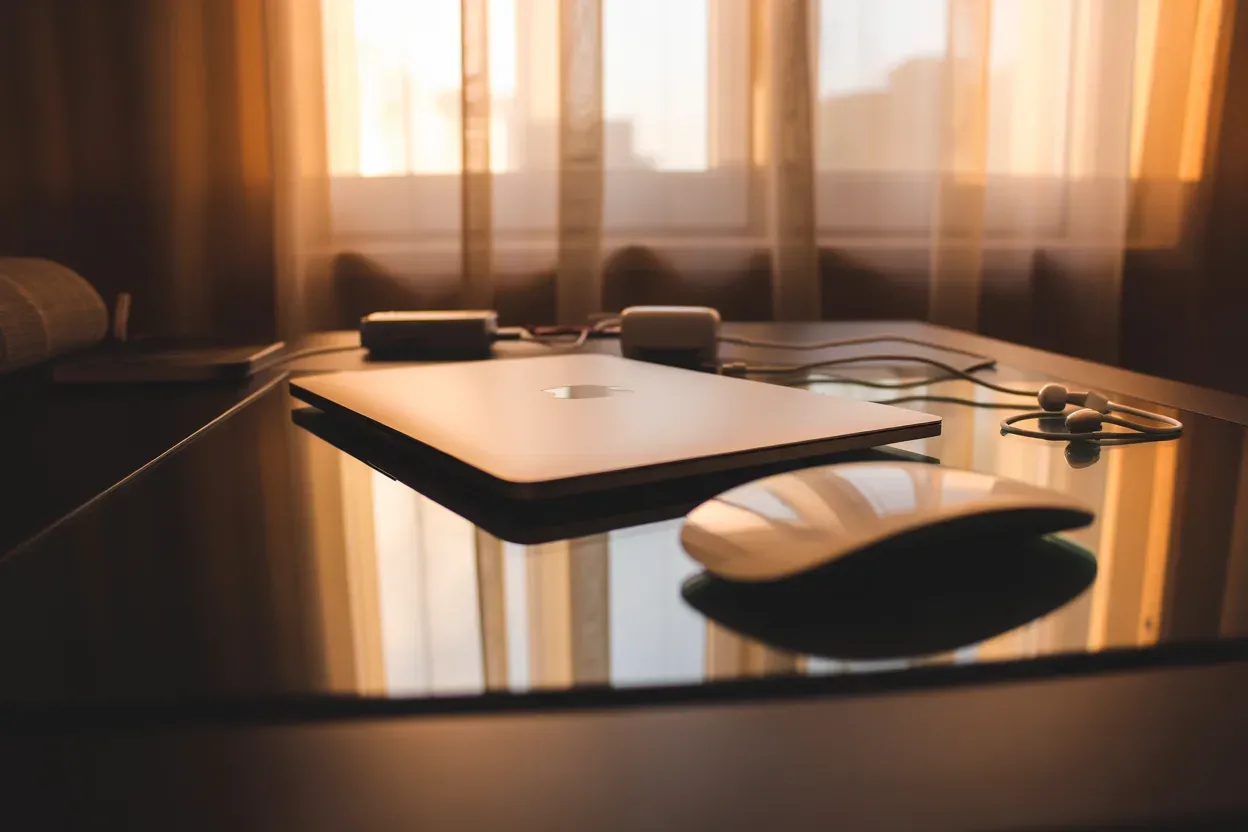

Підключення миші до MacBook значно підвищує точність керування та комфорт під час тривалої роботи, особливо у професійних програмах для монтажу чи дизайну. Хоча трекпад Apple вважається одним із найкращих, багато користувачів віддають перевагу класичним маніпуляторам через їхню ергономіку. Сучасні моделі Mac підтримують різні типи з’єднання: від фірмового протоколу Apple до стандартних USB-ресиверів і Bluetooth-модулів сторонніх виробників. Процес налаштування зазвичай автоматизований, проте він має свої нюанси залежно від способу передачі даних та наявних портів на корпусі ноутбука.
Синхронізація фірмової Magic Mouse
Для коректного старту роботи з оригінальним аксесуаром від Apple необхідно насамперед підготувати сам пристрій. На нижній панелі Magic Mouse розташований спеціальний повзунок живлення, який потрібно перевести у положення «увімкнено», після чого має з’явитися зелена підкладка під тумблером. Це активує модуль бездротового зв’язку, дозволяючи операційній системі macOS ідентифікувати новий об’єкт у радіусі дії Bluetooth-сигналу без додаткових маніпуляцій з боку користувача.
Алгоритм швидкого сполучення:
- Перевірка живлення. Переконайтеся, що індикатор на миші засвітився після активації тумблера.
- Дротове підключення. З’єднайте маніпулятор з ноутбуком за допомогою комплектного кабелю.
- Автоматична реєстрація. Дочекайтеся появи повідомлення про готовність пристрою до роботи.
- Від’єднання кабелю. Використовуйте мишу у бездротовому режимі після завершення синхронізації.
Якщо ви використовуєте модель останнього покоління, процес створення пари відбувається миттєво при першому фізичному контакті через роз’єм, що виключає необхідність пошуку пристрою в меню.
Використання оригінального кабелю Lightning або USB-C гарантує безпомилкове розпізнавання аксесуара системою з першої спроби.
Після того як кабель буде від’єднано, миша збереже стабільний зв’язок із вашим MacBook. Це найнадійніший метод, оскільки він автоматично передає всі необхідні ідентифікатори безпеки без введення паролів чи кодів підтвердження. У разі успішного завершення операції назва маніпулятора з’явиться у верхньому рядку стану поруч із піктограмою Bluetooth, де також можна відстежувати залишок заряду акумулятора.
Підключення бездротових моделей через Bluetooth
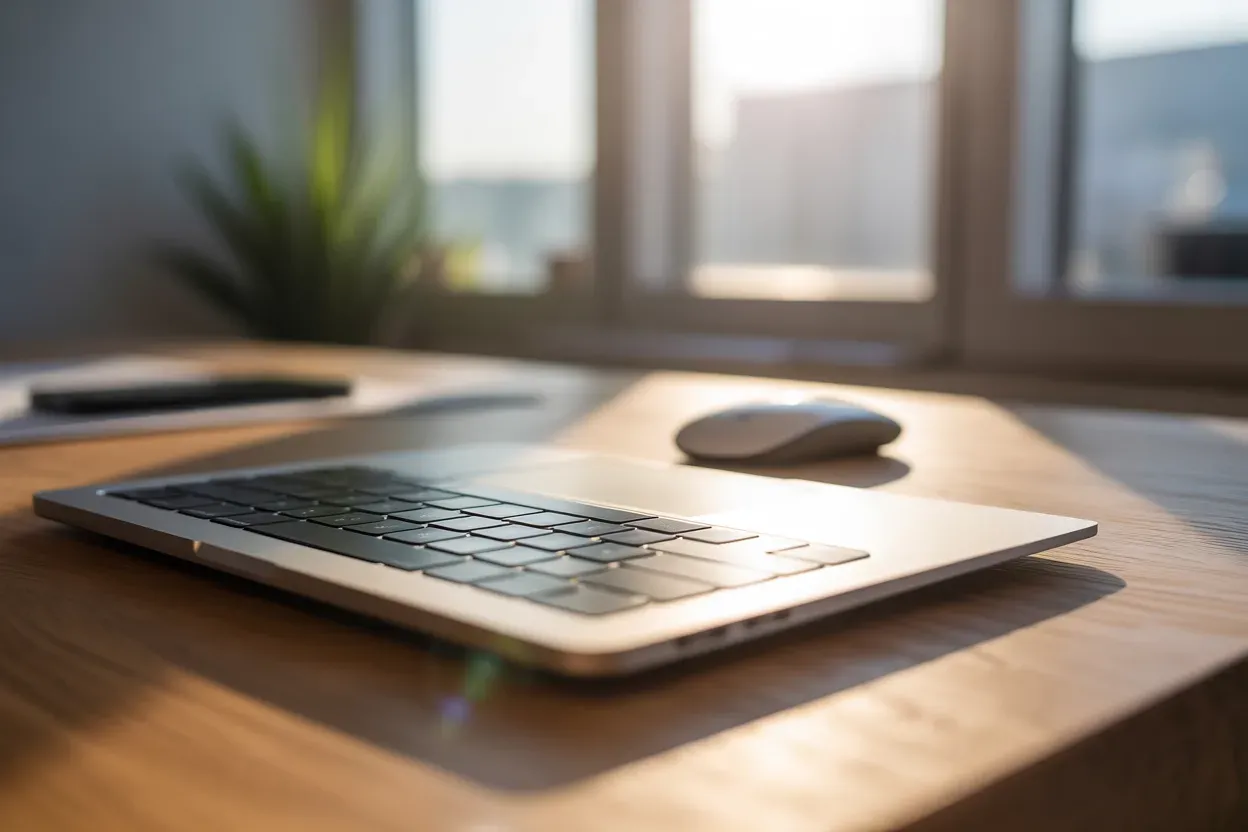
Коли виникає потреба під’єднати маніпулятор стороннього виробника, процедура дещо змінюється через відсутність прямої системної інтеграції Apple. Більшість сучасних офісних та ігрових мишей від таких брендів як Logitech, Razer чи Microsoft використовують стандартний протокол Bluetooth Low Energy. Для початку взаємодії необхідно перевести периферійний пристрій у спеціальний режим пошуку, що зазвичай супроводжується миготінням світлового індикатора на корпусі пристрою.
Послідовність дій у системі:
- Відкриття налаштувань. Перейдіть у меню Apple у лівому верхньому куті та оберіть Системні параметри.
- Активація Bluetooth. Знайдіть відповідний розділ у бічній панелі та переконайтеся, що перемикач активний.
- Режим пошуку. Затисніть кнопку Pairing на нижній частині миші на 3 — 5 секунд.
- Вибір пристрою. Знайдіть назву вашої миші у списку Мої пристрої або Інші пристрої.
- Підтвердження пари. Натисніть кнопку Під’єднати навпроти знайденого найменування маніпулятора.
Важливо пам’ятати, що деякі професійні моделі можуть вимагати введення пін-коду (зазвичай 0000) або підтвердження цифрової комбінації на екрані, якщо це передбачено протоколом безпеки виробника. Після встановлення зв’язку статус зміниться на Під’єднано, і курсор почне реагувати на рухи. Якщо пристрій підтримує декілька каналів зв’язку, переконайтеся, що обрано саме той профіль, який ви зараз синхронізуєте з ноутбуком.
Сучасна macOS здатна запам’ятовувати десятки різних аксесуарів, автоматично перемикаючись між ними залежно від їхньої активності в зоні досяжності сигналу.
| Тип з’єднання | Необхідність адаптера |
|---|---|
| Bluetooth 4.0/5.0 | Відсутня |
| Радіоканал 2.4 GHz | Потрібен USB-A або USB-C ресивер |
| Власний протокол Logi Bolt | Бажано використовувати фірмовий донгл |
Використання мишей з USB-ресивер та адаптерами
Чимало бездротових маніпуляторів працюють через спеціальний мініатюрний приймач, який вставляється безпосередньо в порт комп’ютера. Таке рішення забезпечує мінімальну затримку сигналу та високу стабільність зв’язку, що критично для динамічних ігор або роботи з графікою. Однак власники MacBook останніх років часто стикаються з відсутністю традиційних роз’ємів USB-A, що вимагає використання додаткового обладнання для фізичного з’єднання компонентів.
Застосування якісного перехідника від перевірених брендів запобігає втраті пакетів даних та випадковим відключенням маніпулятора під час навантаження.
Для успішного запуску пристрою достатньо підключити ресивер до вільного порту USB-C через адаптер або безпосередньо, якщо донгл має сучасний штекер. Система розпізнає таку мишу як стандартний ввідний пристрій за технологією Plug-and-Play, тому встановлення специфічних драйверів у більшості випадків не знадобиться. Сигнал передається на частоті 2.4 GHz, що дозволяє працювати на відстані до десяти метрів від ноутбука без видимих перешкод.
Варіанти підключення ресивера:
- Прямий адаптер. Компактний перехідник з одного роз’єму на інший без кабелю.
- Багатопортовий хаб. Пристрій, що дозволяє підключити мишу одночасно з монітором чи зарядкою.
- Док-станція. Стаціонарне рішення для розширення можливостей робочого місця.
Головною перевагою такого методу є повна автономність від налаштувань Bluetooth у самій системі, оскільки зв’язок встановлюється на апаратному рівні між мишею та її приймачем.
Дротове з’єднання та периферійні хаби
Класичні дротові миші залишаються надійним інструментом для тих, хто цінує безперебійну роботу без необхідності стежити за рівнем заряду батареї. Підключення кабелем виключає вплив радіозавад від роутерів чи мобільних телефонів, забезпечуючи максимально плавний рух курсору. Для сучасних ноутбуків Apple процедура підключення виглядає наступним чином:
- Підготовка кабелю. Розплутайте дріт та перевірте цілісність штекера перед вставлянням у роз’єм.
- Вибір порту. Використовуйте будь-який вільний порт Thunderbolt на корпусі вашого MacBook.
- Підключення адаптера. Вставте USB-A штекер миші у перехідник, а потім — у ноутбук.
- Перевірка відгуку. Переконайтеся, що оптичний сенсор засвітився, а курсор почав рухатися.
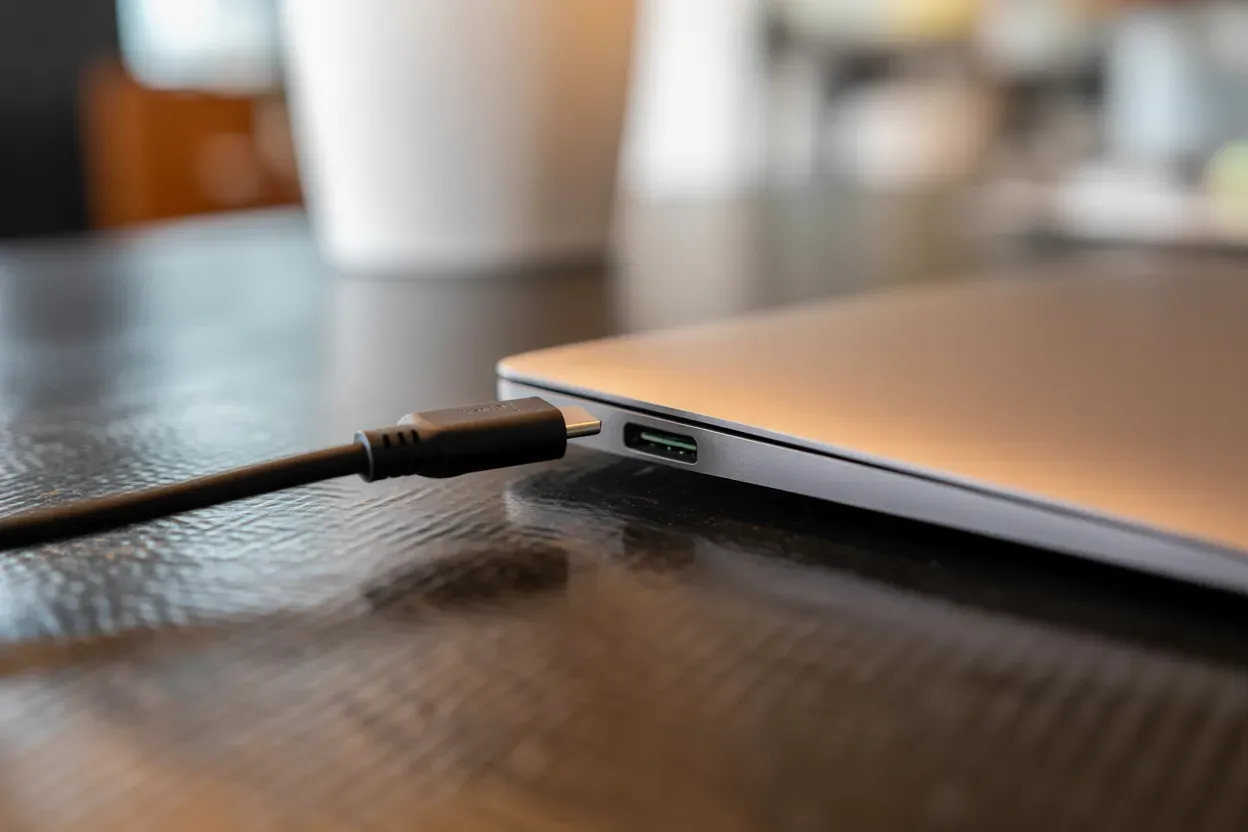
Якщо ваш маніпулятор має роз’єм USB-A, а ноутбук обладнаний лише USB-C, найкращим рішенням стане використання фірмових адаптерів Apple або сертифікованих хабів. macOS автоматично ідентифікує такі пристрої як HID-сумісні маніпулятори, що дозволяє почати роботу миттєво після фізичного контакту. Це ідеальний варіант для офісного використання, де стабільність зв’язку є пріоритетною над мобільністю.
Використання хабів дозволяє не лише підключити мишу, а й організувати кабель-менеджмент на робочому столі, уникаючи накопичення дротів біля корпусу пристрою.
Дротові моделі також позбавляють користувача необхідності тримати увімкненим модуль Bluetooth, що може незначною мірою заощаджувати ресурс акумулятора під час автономної роботи.
Програмне налаштування жестів та кнопок
Після завершення фізичного підключення важливо адаптувати поведінку миші під власні потреби через системний інтерфейс. У розділі «Миша» системних параметрів користувач може змінити базові характеристики відгуку, які суттєво впливають на точність позиціонування. Наприклад, параметр «Природне прокручування» змушує вміст вікна рухатися слідом за пальцем, що імітує роботу з сенсорним екраном, але може бути незвичним для користувачів Windows.
| Функція | Вплив на роботу |
|---|---|
| Швидкість відстеження | Визначає відстань проходження курсору при русі миші |
| Друге клацання | Активує контекстне меню при натисканні правої кнопки |
| Смарт-зум | Масштабування контенту подвійним дотиком (Magic Mouse) |
| Швидкість прокрутки | Регулює темп гортання довгих документів та веб-сторінок |
Для маніпуляторів з додатковими кнопками часто доцільно встановити спеціалізоване програмне забезпечення від виробника, яке можна знайти на офіційних сайтах на кшталт logitech.com або razer.com. Це дозволяє призначити на бічні клавіші специфічні дії macOS, такі як виклик Mission Control, перемикання між робочими столами або запуск Launchpad.
Основні параметри для корекції:
- Швидкість відстеження. Налаштуйте чутливість сенсора для комфортного переміщення екраном.
- Напрямок прокручування. Вимкніть природний режим, якщо звикли до класичного колеса миші.
- Інтелектуальне масштабування. Дозволяє швидко наближати текст у браузері Safari.
- Змахування між сторінками. Навігація в історії переглядів одним рухом пальця.
- Швидкість подвійного клацання. Інтервал між натисканнями для розпізнавання системою.
Налаштування жестів Multi-Touch доступне лише для фірмової Magic Mouse, що робить її унікальним інструментом для швидкої навігації в межах операційної системи.
Вирішення труднощів з виявленням пристрою
Іноді під час підключення виникають технічні перешкоди, які заважають системі побачити маніпулятор або коректно обробляти його сигнали. Першим кроком у діагностиці має бути перевірка енергозабезпечення: переконайтеся, що акумулятор Magic Mouse заряджений або в сторонній миші встановлені свіжі елементи живлення. Якщо пристрій підтримує Bluetooth, спробуйте вимкнути та знову ввімкнути модуль зв’язку через «Центр керування» у верхній панелі macOS, щоб оновити список доступних з’єднань.
Покрокова діагностика:
- Скидання модуля. Вимкніть Bluetooth на 10 секунд і активуйте його знову.
- Забуття пристрою. Видаліть мишу зі списку під’єднаних у налаштуваннях і створіть пару повторно.
- Перевірка перешкод. Відсуньте інші бездротові гаджети, що можуть глушити сигнал на частоті 2.4 GHz.
Регулярне оновлення macOS до останньої версії виправляє більшість відомих помилок сумісності з Bluetooth-периферією.
Також варто перевірити налаштування конфіденційності та доступу: іноді системний брандмауер або сторонні антивіруси можуть блокувати роботу нових USB-пристроїв. У розділі «Конфіденційність і безпека» переконайтеся, що дозволено підключення нових аксесуарів до вашого MacBook. Якщо миша працює нестабільно, спробуйте підключити її до іншого порту через інший адаптер, щоб виключити несправність фізичного роз’єму або кабелю перехідника.
Чи варто обмежувати себе лише фірмовими аксесуарами?
Після успішного підключення стає зрозуміло, що екосистема Apple достатньо гнучка для роботи з будь-яким сучасним маніпулятором. Вибір між оригінальною Magic Mouse з її унікальними жестами та ергономічною моделлю іншого виробника залежить виключно від ваших щоденних завдань — чи то швидка навігація в інтерфейсі, чи то точне позиціонування в графічних редакторах. Головне, що технічна реалізація з’єднання на MacBook залишається стабільною незалежно від обраного бренду чи способу передачі сигналу.







Залишити коментар