
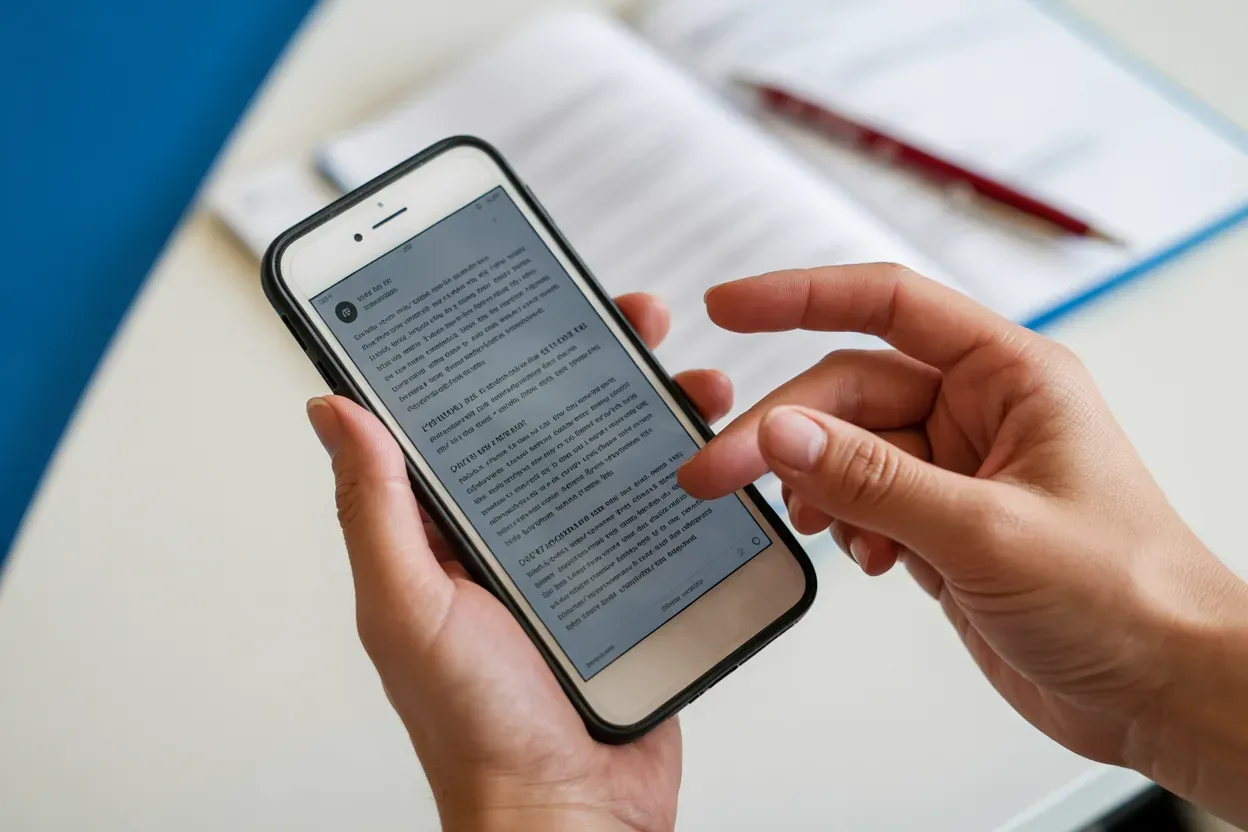

У 2026 році мобільність стала визначальним фактором ефективності, а смартфон перетворився на повноцінний робочий центр, здатний замінити ноутбук у більшості офісних завдань. Швидка конвертація даних у PDF — це не просто зручність, а необхідність для збереження точності форматування, надання документам юридичної сили та комфортного пересилання через месенджери чи пошту. Цей формат залишається універсальним стандартом, який гарантує коректне відображення файлів на будь-якому пристрої незалежно від операційної системи. Сучасні мобільні платформи вже мають потужний вбудований інструментарій для створення таких документів, що дозволяє користувачам відмовитися від встановлення стороннього ПЗ.
Експорт зображень у PDF через стандартний перегляд iOS
Створення PDF-документів безпосередньо з галереї iPhone є одним із найшвидших способів упорядкування фотографій у єдиний файл для роботи.
Послідовність дій для iPhone:
- Вибір фото. Відкрийте додаток «Фотографії» та натисніть «Вибрати» у верхньому куті, щоб позначити один або кілька потрібних знімків.
- Іконка поширення. Натисніть на значок квадрата зі стрілкою внизу екрана, щоб відкрити системне меню доступних дій з медіафайлами.
- Опція «Друк». Прокрутіть список функцій вниз та оберіть пункт «Друк», який запустить інтерфейс підготовки до виведення на папір.
- Масштабування ескізу. Виконайте жест розведення пальців на мініатюрі сторінки внизу, що автоматично перетворить звичайні фото на PDF-документ.
- Збереження у «Файли». Натисніть кнопку поширення у новому вікні та виберіть папку в системному провіднику для остаточного збереження файлу.
Механіка процесу базується на використанні системного меню «Поділитися». Користувачу достатньо вибрати одне або кілька зображень, після чого натиснути на іконку експорту та обрати пункт «Друк». На етапі попереднього перегляду замість вибору принтера слід застосувати жест розведення пальців (zoom in) на ескізі документа. Це активує прихований режим перегляду PDF, де файл уже сформовано. Залишається лише знову натиснути кнопку поширення у верхньому куті та вибрати місце збереження у системному додатку «Файли». Такий підхід ідеально підходить для створення багатосторінкових звітів або підбірок чеків, оскільки порядок фото у PDF відповідає порядку їх вибору в галереї смартфона.
Віртуальний друк як метод створення PDF на Android
Смартфони на базі Android використовують концепцію віртуального принтера, що дозволяє перетворити на PDF практично будь-який контент: від заміток до статичних зображень. Цей метод є універсальним, оскільки він інтегрований у системний інтерфейс обміну даними пристрою.
| Характеристика | Доступні налаштування |
|---|---|
| Формат паперу | A4, Letter, ISO B5, Legal |
| Орієнтація | Книжкова, альбомна |
| Кольоровість | Кольоровий, чорно-білий |
| Діапазон сторінок | Усі сторінки або вибірково |
Користувач обирає «Зберегти як PDF» у списку доступних принтерів, що дозволяє миттєво згенерувати готовий файл.
Отримання цифрових копій через системний провідник на iPhone
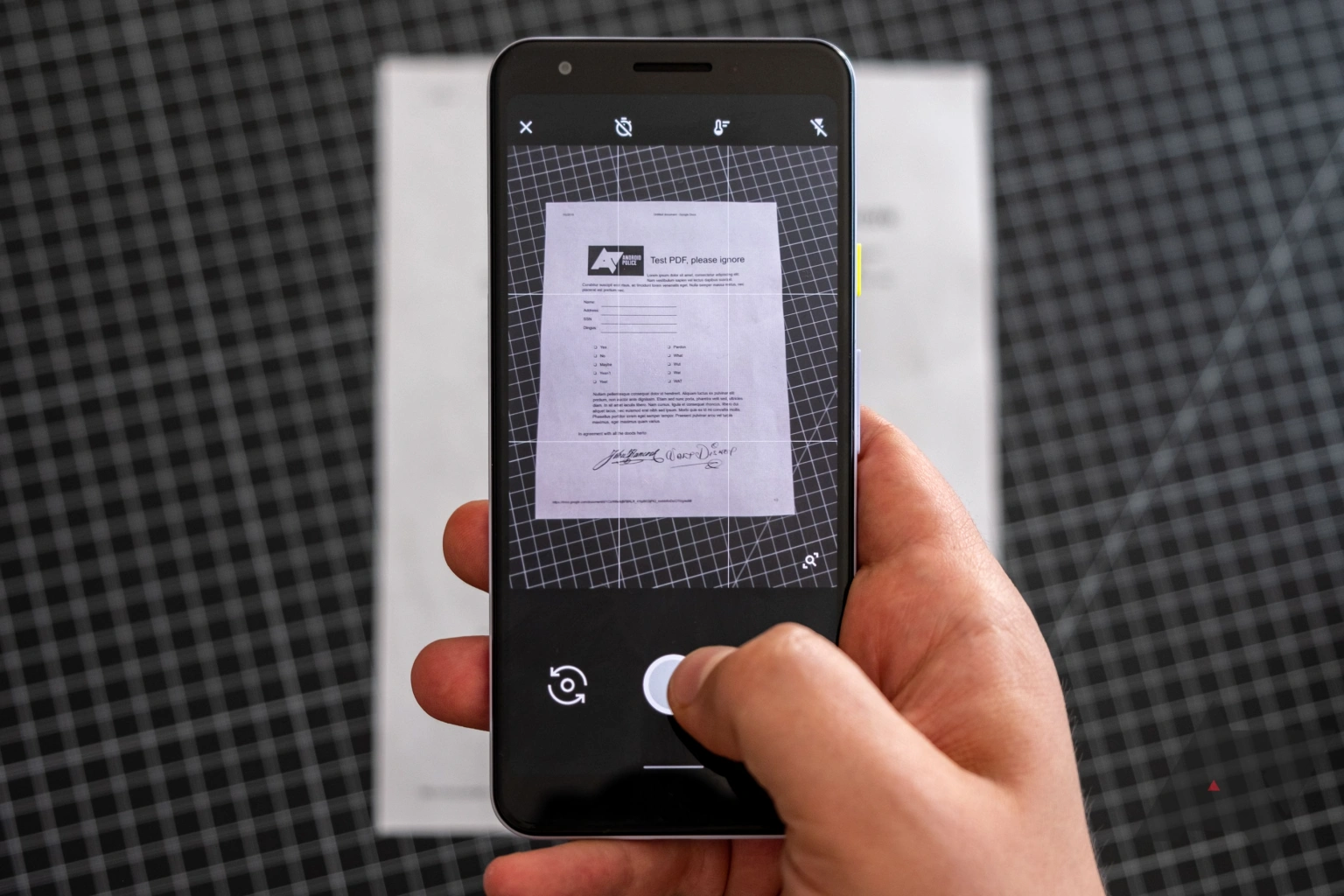
Вбудований додаток «Файли» на iOS пропонує професійний інструментарій для оцифрування паперових носіїв. Функція «Сканувати документи» використовує камеру для створення високоякісних копій у реальному часі. Система автоматично розпізнає межі аркуша, виправляє перспективу та усуває небажані тіні чи відблиски за допомогою інтегрованих алгоритмів штучного інтелекту. Це дозволяє отримати чіткий текстовий документ, який виглядає як результат роботи планшетного сканера, але створений безпосередньо «на ходу» за лічені секунди.
Для досягнення максимальної чіткості тексту та коректної роботи алгоритмів розпізнавання забезпечте рівномірне яскраве освітлення робочої зони та надійно зафіксуйте смартфон у руках під час зйомки. Це дозволить уникнути розмиття літер та забезпечить ідеальну контрастність фінального PDF-документа.
Після завершення зйомки користувач може скористатися функцією розмітки для додавання власного підпису. Це критично важливо для підписання договорів або актів без необхідності друкувати їх на папері. Інтерфейс дозволяє редагувати порядок сторінок та налаштовувати кольорові фільтри для досягнення максимальної читабельності. Ви можете вибрати між оригінальним кольором, відтінками сірого або контрастним чорно-білим режимом для тексту.
Інструмент працює автономно та не потребує доступу до інтернету, що гарантує повну конфіденційність ваших персональних даних та робочих документів.
Застосування Google Диска для сканування на смартфонах Android
Google Диск залишається базовим інструментом для роботи з документами на Android, надаючи зручну функцію сканування через віджет або внутрішній інтерфейс додатка для швидкого оцифрування тексту.
Процес створення PDF через хмарне сховище дозволяє не лише отримати цифрову копію, а й одразу структурувати її в потрібній папці. Камера автоматично фокусується на об’єкті, а після знімка додаток пропонує інструменти для точного обрізання країв. Вбудовані фільтри, такі як «Чорно-білий» або «Автопокращення», значно підвищують контрастність тексту, роблячи його придатним для розпізнавання (OCR) та комфортного читання на будь-яких екранах незалежно від їхньої роздільної здатності.
Алгоритм роботи з Google Диском:
- Натискання кнопки «+». Відкрийте додаток і торкніться кольорової кнопки плюса в нижньому правому куті екрана.
- Вибір «Сканувати». У меню, що з’явилося, оберіть опцію з іконкою камери для запуску режиму захоплення зображення.
- Налаштування фільтрів. Після зйомки скористайтеся інструментами обрізки та виберіть режим відображення для кращої якості.
- Підтвердження назви файлу. Введіть назву документа, перевірте вибрану папку та натисніть «Зберегти» для завершення.
Готовий документ автоматично завантажується у хмару, що забезпечує миттєву синхронізацію з комп’ютером. Налаштування офлайн-доступу дозволяє працювати з файлом навіть без стабільного інтернет-з’єднання, що робить цей метод надійним рішенням для відряджень або роботи в польових умовах, де мережа може бути недоступною або нестабільною.
Трансформація вебконтенту в PDF-формат через мобільні браузери
Мобільні браузери Safari та Chrome перетворилися на потужні інструменти для збереження онлайн-інформації у форматі PDF. Це особливо корисно для архівування лонгрідів, квитків або важливих інструкцій, які можуть бути видалені з мережі. Користувачі можуть обирати між збереженням оригінального дизайну сайту або використанням режиму читання для чистого тексту.
Особливості експорту з браузерів:
- Активні гіперпосилання. Збережений документ підтримує клікабельні лінки, що дозволяє переходити на зовнішні ресурси.
- Вибір конкретних сторінок. Можливість виключити непотрібні розділи сайту, рекламні блоки або коментарі під час експорту.
- Налаштування масштабу. Текст і зображення автоматично адаптуються під формат аркуша для зручного друку в майбутньому.
- Інтеграція з хмарою. Пряме збереження файлу в iCloud Drive або Google Drive безпосередньо з вікна браузера.
На iOS функція розмітки (Markup) дозволяє додавати анотації, підкреслювати важливі тези або малювати схеми прямо на вебсторінці перед її остаточним збереженням. У Chrome на Android процедура реалізована через знайоме меню друку, де сторінка адаптується під вибраний формат паперу. Важливо, що при такому способі конвертації зберігається текстовий шар, що дозволяє в майбутньому копіювати цитати або здійснювати пошук за ключовими словами всередині отриманого документа, на відміну від звичайного скріншота. Це критично для студентів та дослідників.
Система також дозволяє налаштовувати діапазон сторінок, якщо вам потрібна лише частина великої статті. Це значно зменшує обсяг фінального файлу та робить його зручнішим для подальшого пересилання колегам через корпоративні поштові сервіси чи месенджери зі збереженням високої швидкості завантаження.
Таким чином, браузер стає повноцінним конвертером, який працює миттєво та зберігає високу якість графічних елементів сайту, логотипів та інфографіки без пікселізації.
Збереження текстових документів у форматі PDF через мобільні редактори
Використання професійних офісних пакетів на смартфоні дозволяє створювати складні документи з нуля та трансформувати їх у PDF без втрати складної структури. Редактори Microsoft 365, Google Документи та Apple Pages забезпечують ідентичність відображення таблиць, колонтитулів та складних діаграм. Команда «Експорт» або «Зберегти як» у цих додатках гарантує, що фінальний файл буде захищений від випадкового редагування та виглядатиме однаково на всіх платформах, що є стандартом для офіційного листування та подання звітів у 2026 році.
| Вихідний формат | Статус конвертації | Особливості збереження |
|---|---|---|
| .docx (Word) | Повна підтримка | Збереження стилів та приміток |
| .odt (OpenDoc) | Повна підтримка | Коректне відображення формул |
| .rtf (Rich Text) | Повна підтримка | Універсальна сумісність шрифтів |
Процес конвертації в мобільних редакторах відбувається локально або за допомогою хмарних потужностей розробника. Це забезпечує коректну обробку векторної графіки та складного форматування тексту. Для складних звітів, презентацій або професійних резюме цей метод є пріоритетним, оскільки він дозволяє уникнути зміщення елементів, що часто трапляється при використанні неспеціалізованих онлайн-сервісів сумнівної якості.
Для забезпечення ідентичного вигляду документа на всіх пристроях рекомендується використовувати стандартні системні шрифти або активувати функцію вбудовування шрифтів у налаштуваннях експорту. Це гарантує, що отримувач побачить текст саме таким, яким ви його створили, без заміни символів на стандартні системні аналоги.
Завдяки тісній інтеграції з хмарними сховищами, отримані PDF-файли можна миттєво відправити на рецензію або опублікувати на корпоративних порталах, зберігаючи повний контроль над версіями документа та правами доступу для різних груп користувачів.
Чи існують перешкоди для швидкої роботи з документами у вашому смартфоні?
Створення PDF-файлів на сучасному телефоні не потребує встановлення сторонніх чи платних сервісів. Вибір методу залежить від контенту: для фото підійде галерея, для паперів — сканер у «Файли» чи Google Диску, а для текстів — офісні редактори. Вміння користуватися штатними функціями iOS та Android дозволяє за лічені секунди отримувати професійний результат для будь-яких ділових потреб без зайвих зусиль та фінансових витрат на дорогий софт.




Залишити коментар